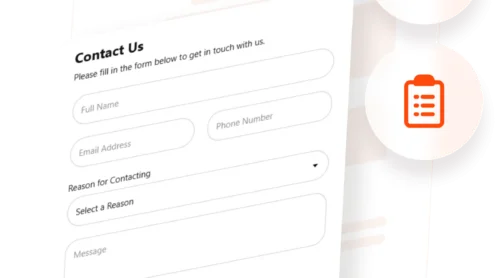
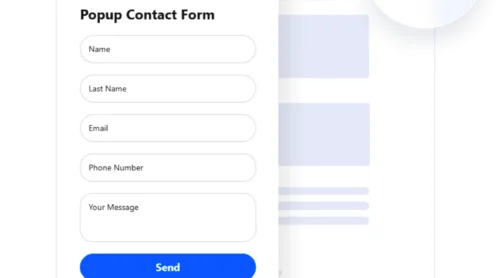
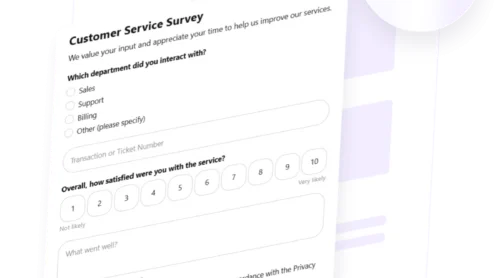
Möchten Sie Antworten direkt über Ihre Website sammeln? Google Forms ist ein einfaches und zugängliches Tool, mit dem Sie in Minuten Umfragen erstellen können. Falls Sie wissen möchten, wie Sie ein Google-Formular in eine HTML-Website einbinden, deckt dieser Leitfaden alles ab, was Sie wissen müssen.
Das Einbetten eines Formulars dient nicht nur der Datenerhebung – es verbessert die Interaktion, vereinfacht die Kommunikation und optimiert die Benutzererfahrung. Ein gut platziertes Formular ermöglicht es Ihren Besuchern, dort zu handeln, wo sie sich gerade befinden.
- Steigert die Nutzerbindung. Durch das direkte Einbetten eines Google-Formulars auf Ihrer Website bleibt der Fokus der Nutzer erhalten und sie interagieren eher.
- Erleichtert die Datenerfassung. Formulare machen es einfach, Feedback, Leads und Anfragen zu sammeln, ohne auf Drittanbieterdienste oder komplexe Workflows angewiesen zu sein.
- Steigert die Glaubwürdigkeit. Ein professionell aussehendes Formular, das in Ihr Layout eingebettet ist, schafft Vertrauen und stärkt Ihre Markenidentität.
- Verbessert die Barrierefreiheit. Nutzer können Formulare von jedem Gerät aus ausfüllen, ohne weitergeleitet zu werden, was es reibungsloser und benutzerfreundlicher macht.
Jetzt, da Sie die Vorteile kennen, schauen wir uns an, wie Sie Google Form auf einer Webseite mit der offiziellen HTML-Einbettungsmethode von Google anzeigen.
So fügen Sie Google-Formular in Ihre HTML-Website ein: Native-Lösung
Der einfachste Weg, ein Google-Formular zu Ihrer HTML-Website hinzuzufügen, ist die integrierte Einbettungsfunktion zu verwenden. Dabei kopieren Sie einen iframe-Code-Snippet und fügen ihn in Ihr HTML ein. Es ist schnell, erfordert keine Programmierkenntnisse und eignet sich gut für einfache Anwendungsfälle.
Diese Methode eignet sich perfekt, wenn Sie ein Formular per iframe einbetten und es mit geringem Aufwand in Ihre HTML-Vorlage integrieren möchten. So bleibt alles einfach und Sie können sofort Antworten sammeln.
Hier ist eine detaillierte Schritt-für-Schritt-Anleitung zum Einbetten eines Google-Formulars in Ihre HTML-Website:
- Erstelle oder öffne dein Google-Formular. Gehe zu forms.google.com und erstelle entweder ein neues Formular oder öffne eines, das du bereits erstellt hast.
- Klicken Sie auf den „Senden“-Button. Oben rechts im Formular-Editor klicken Sie auf die lilafarbene Senden-Schaltfläche, um Freigabeoptionen zu öffnen.
- Wählen Sie die Einbettungsoption aus. Im Pop-up-Fenster klicken Sie auf das <>-Symbol (die dritte Option), um zum Tab mit dem Einbettungscode zu wechseln.
- Passen Sie die Einbettungsdimensionen an. Google generiert einen iframe-Schnipsel. Sie können Breite und Höhe manuell anpassen, damit es besser zu Ihrem Layout passt. Für responsives Design verwenden Sie width=”100%” und passen Sie die Höhe je nach Bedarf an (in der Regel 500–700 Pixel).
- Iframe-Code kopieren. Klicken Sie auf die Kopieren-Schaltfläche, um den vollständigen iframe-HTML-Snippet in Ihre Zwischenablage zu kopieren.
- Einfache Öffnungszeiten-Verwaltung
- Speichern und Veröffentlichen Ihrer Website. Nachdem Sie den Code eingefügt haben, speichern Sie die HTML-Datei und laden Sie sie auf Ihre Hosting-Plattform hoch. Sobald sie veröffentlicht ist, wird das eingebettete Google-Formular auf der Seite angezeigt und funktioniert sofort.
Diese Methode ist einfach und effektiv, hat jedoch Einschränkungen beim Erscheinungsbild, bei Anpassungsmöglichkeiten und Branding. Im nächsten Abschnitt erläutern wir die Nachteile der nativen Einbettungsmethode und erklären, wann es sinnvoll ist, flexiblere Alternativen in Betracht zu ziehen.
Einschränkungen der Google-Einbettungsmethode
Beim Einbetten eines Google-Formulars in eine HTML-Seite geht es schnell und ist zugänglich, doch es gibt mehrere Einschränkungen, die Ihre Flexibilität, Designoptionen und Datenkontrolle einschränken können. Diese Nachteile können sowohl die Benutzererfahrung als auch Ihre Fähigkeit beeinträchtigen, das Formular an das Branding Ihrer Website anzupassen.
Die nachfolgende Tabelle fasst die wichtigsten Einschränkungen zusammen, die Sie beachten sollten, bevor Sie sich ausschließlich auf die native Google-Einbettungsoption verlassen.
| Beschränkung | Beschreibung |
|---|---|
| Begrenzte Gestaltungsmöglichkeiten | Die Gestaltung des Formulars per Code lässt sich nicht vollständig anpassen. Layout, Schriftart und Farben bleiben durch Googles Standardstile vorgegeben. |
| Standardmäßig nicht responsives iFrame | Das eingebettete Formular passt sich nicht automatisch an mobile Bildschirme an. Für eine responsive Darstellung sind zusätzliche CSS-Anpassungen erforderlich. |
| Google-Branding ist Pflicht | Sie können das Google-Logo oder Verweise auf Google im Formular nicht entfernen oder ersetzen, was das Branding einschränkt. |
| Daten können nicht direkt gehostet oder gespeichert werden. | Alle Antworten werden in Ihrem Google-Konto gespeichert — es gibt keine Möglichkeit, Daten direkt auf Ihrer eigenen Domain oder Datenbank zu erfassen oder zu synchronisieren. |
| Einschränkungen beim Einbetten dynamischer Inhalte | Wenn Sie ein Umfrageformular dynamisch auf einer Seite anzeigen oder bedingt laden möchten, kann eine iframe-Integration einschränkend und schwer zu steuern sein. |
Wenn Sie nach mehr Anpassungsmöglichkeiten, einem responsiven Design und vollständiger Kontrolle darüber suchen, wie Ihre Formulare aussehen und funktionieren, sollten Sie eine flexiblere Lösung in Erwägung ziehen. Im nächsten Abschnitt zeigen wir Ihnen eine detaillierte Anleitung, wie Sie ein Formular mit dem No-Code-Formbuilder von Elfsight einbetten.
Formular zu einer HTML-Website hinzufügen: No-Code-Ansatz
Für alle, die volle Kontrolle über Design, Verhalten und Branding wünschen — ohne eine einzige Codezeile zu berühren — ist der Form Builder von Elfsight die Lösung. Damit erstellen Sie ein Formular visuell und veröffentlichen es direkt in Ihrem HTML-Website-Template. So fügen Sie schrittweise ein Google-Formular in HTML hinzu – mit der Elfsight-Alternative.
Befolgen Sie die untenstehenden Anweisungen, um Ihr benutzerdefiniertes Formular zu erstellen und zu installieren:
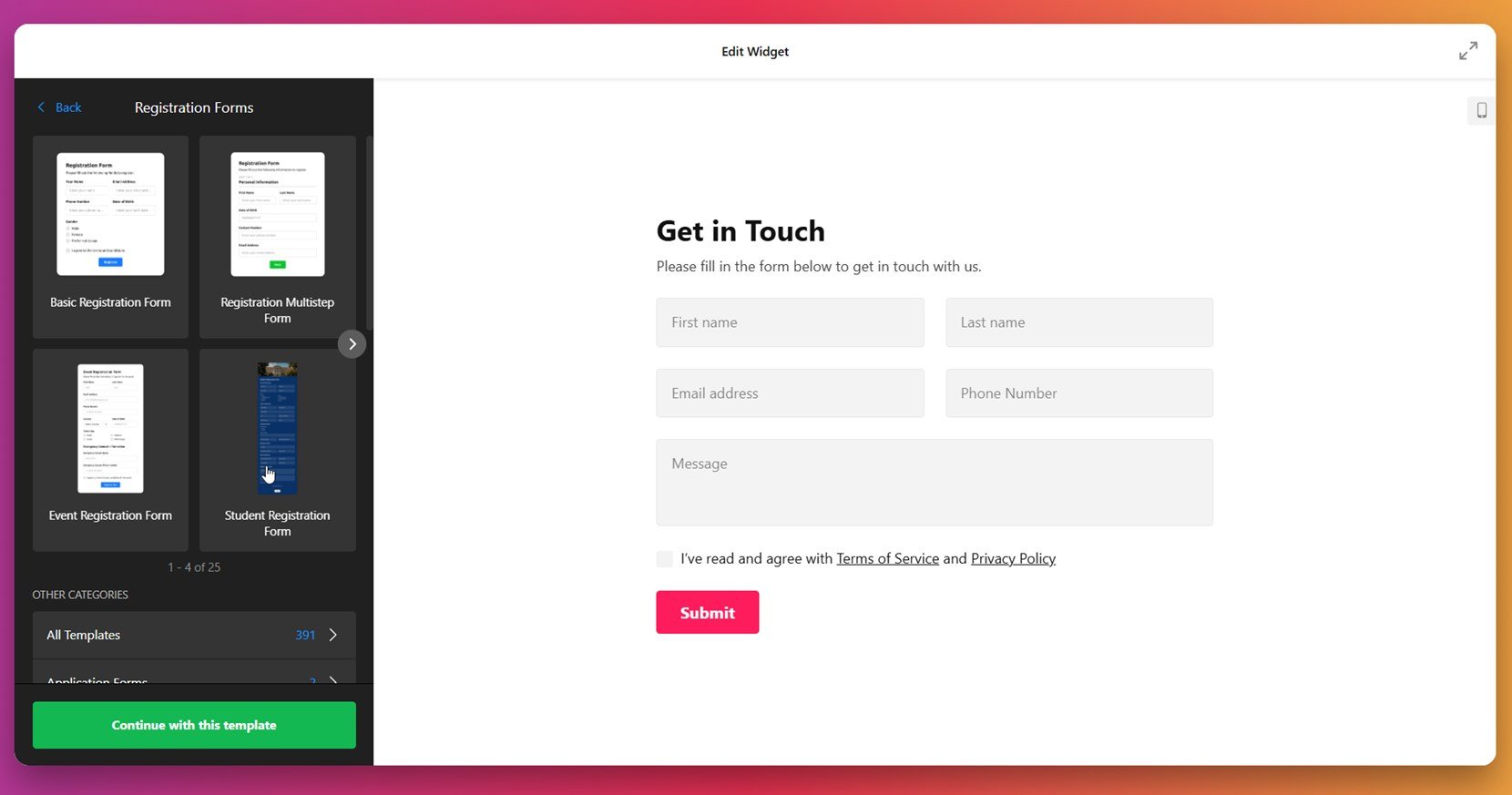
- editor. You’ll see various templates like Basic Registration Form, Multistep Form, Quiz Form, or Student Application forms. Click on any template that fits your needs and then hit “Continue with this template”.”>Wählen Sie eine Vorlage. Öffnen Sie den Elfsight-Editor (Editor). Sie sehen verschiedene Vorlagen wie Basis-Registrierungsformular, Mehrstufen-Formular, Quiz-Formular oder Bewerbungsformulare. Wählen Sie eine Vorlage, die Ihren Bedürfnissen entspricht, und klicken Sie anschließend auf „Mit dieser Vorlage fortfahren“.

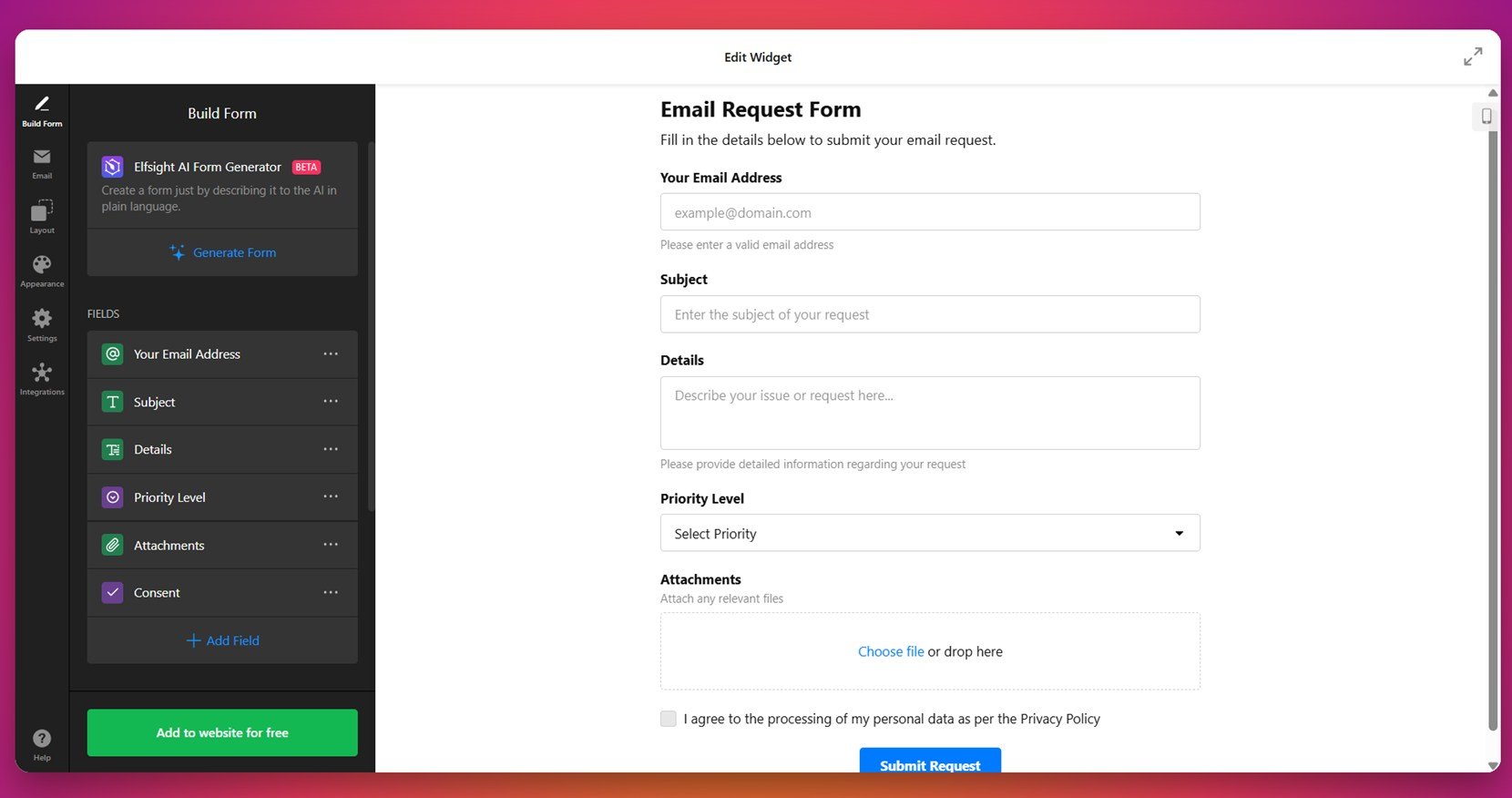
- Formular erstellen. Im Tab „Formular erstellen“ fügen Sie Felder manuell hinzu oder verwenden Sie den KI-Formular-Generator, indem Sie Ihr Formular in einfacher Sprache beschreiben. Sie können Felder wie E-Mail-Adresse, Betreff, Details, Priorität, Anhänge und Einwilligung per Drag & Drop anordnen, um Ihr Formular genau so zu strukturieren, wie Sie es benötigen.

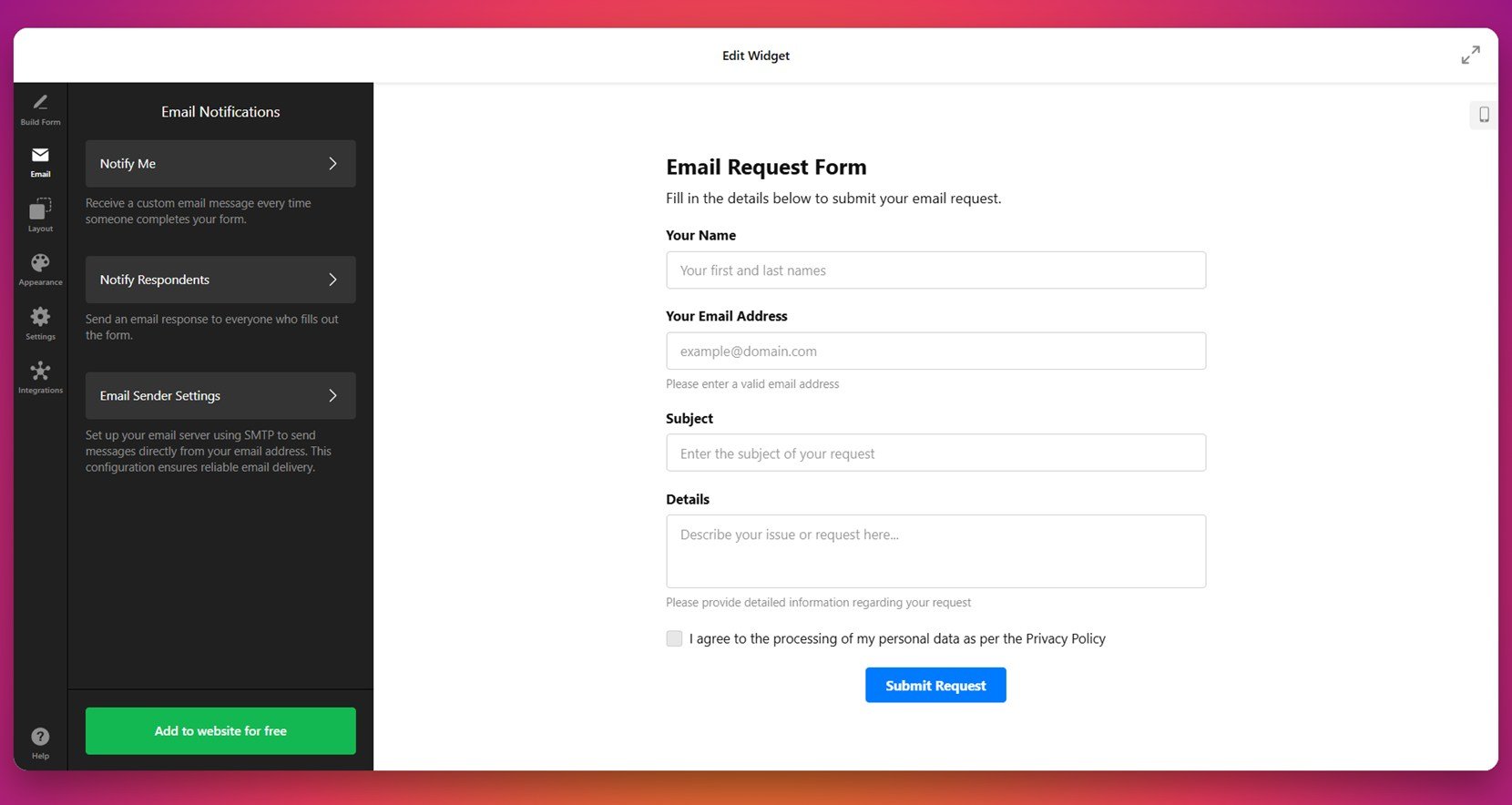
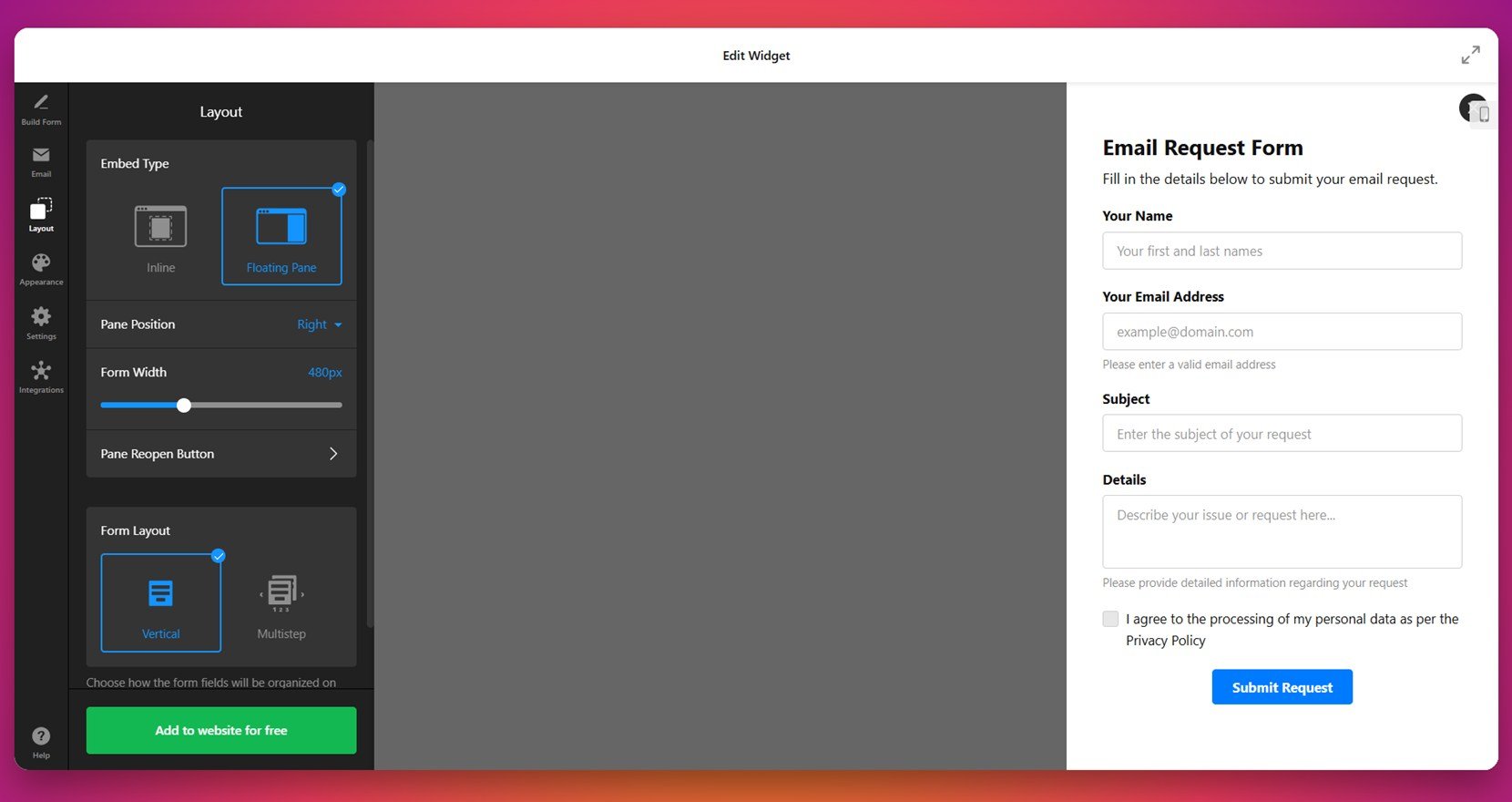
- Layout einrichten. Öffnen Sie das Panel Layout und wählen Sie, wie das Formular erscheinen soll: Inline oder schwebendes Fenster. Passen Sie Position (z. B. rechts), Breite und Layout-Typ (Vertikal oder Mehrstufig) je nach Vorlieben an.

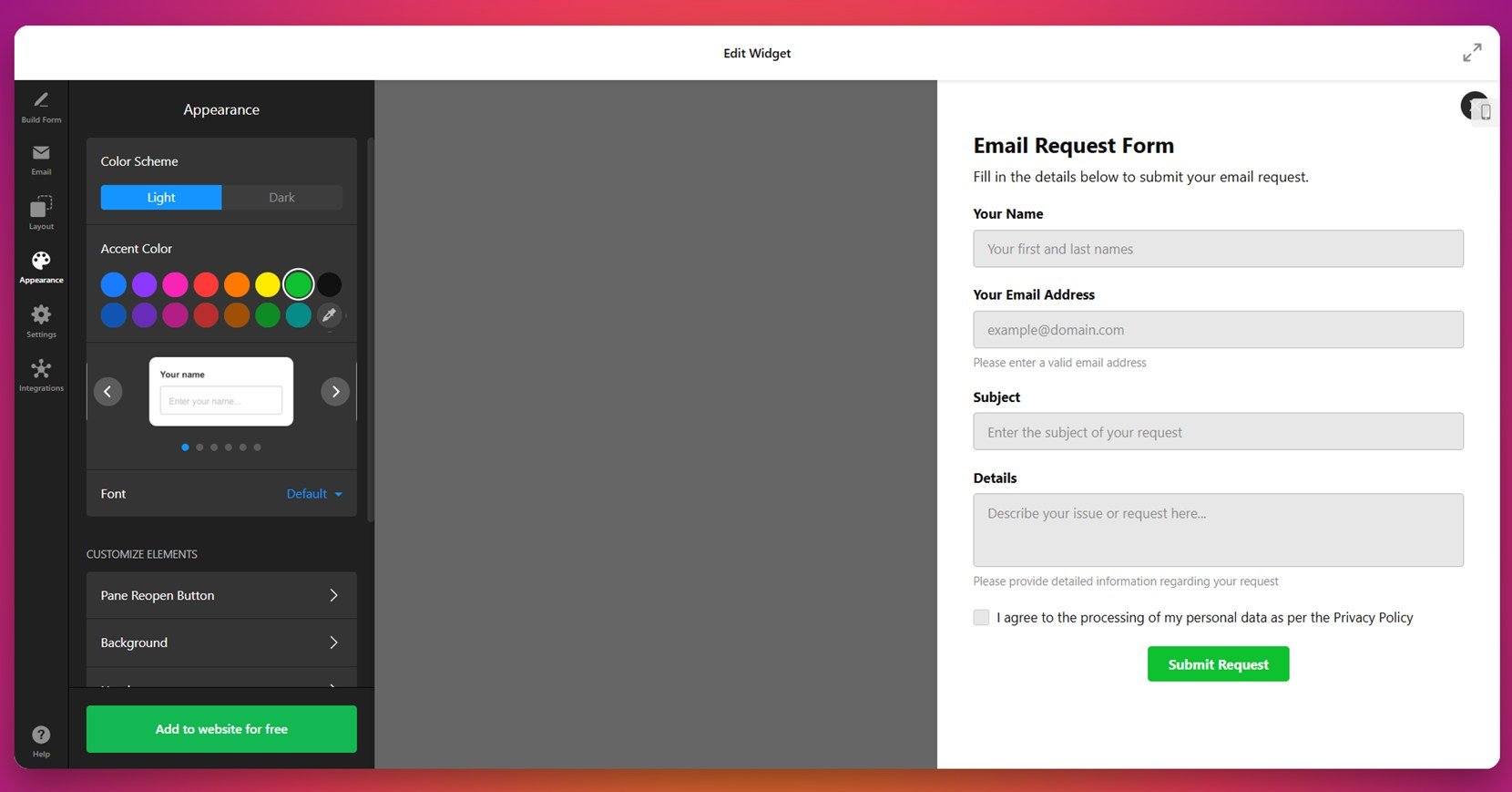
- Aussehen anpassen. Unter dem Reiter „Aussehen“ wählen Sie ein helles oder dunkles Design-Thema, legen Sie eine Akzentfarbe fest, Schriftstil fest und passen visuelle Elemente wie Button, Hintergrund und Feldformen an, damit sie zu Ihrem Branding passen.

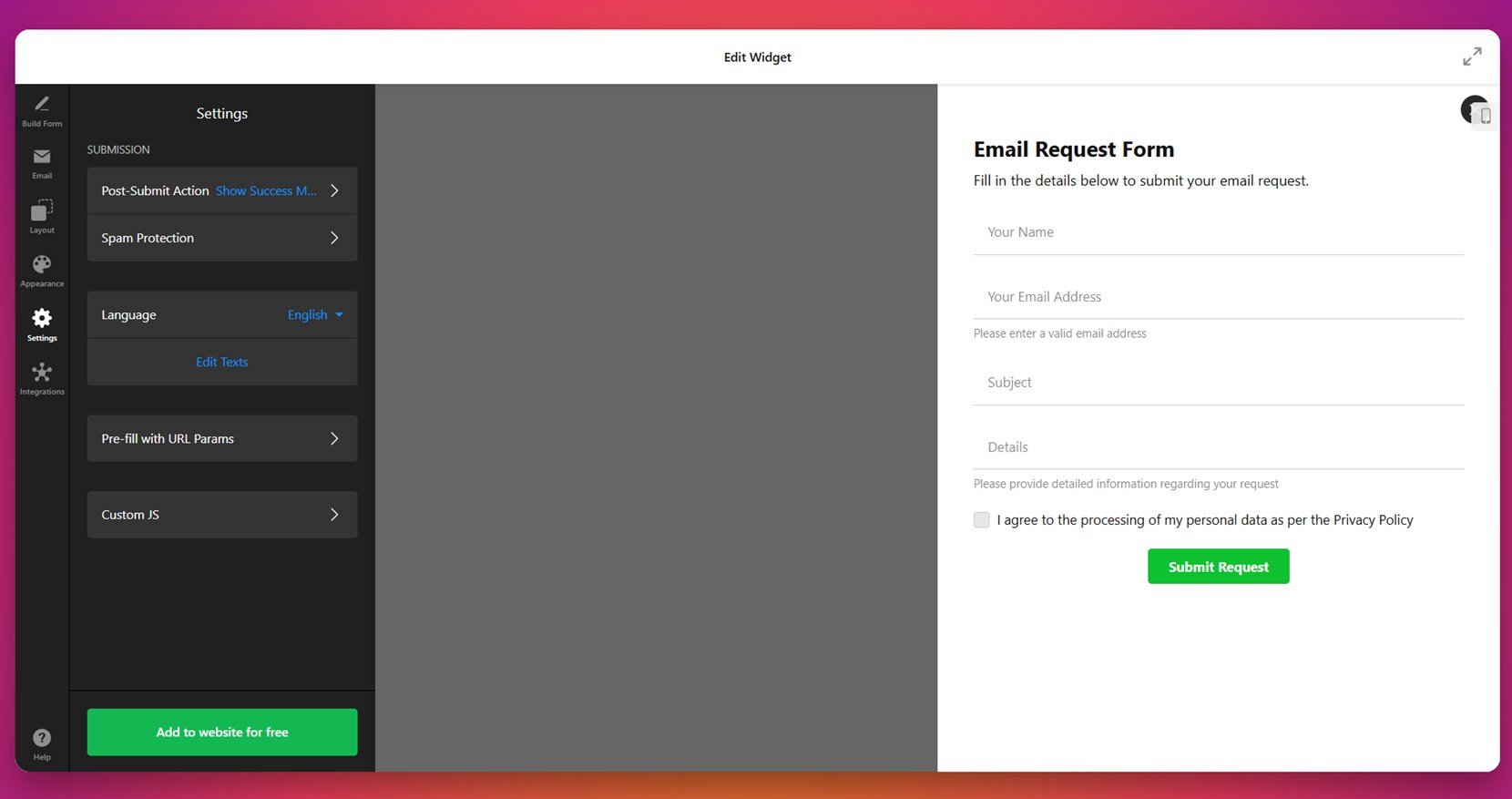
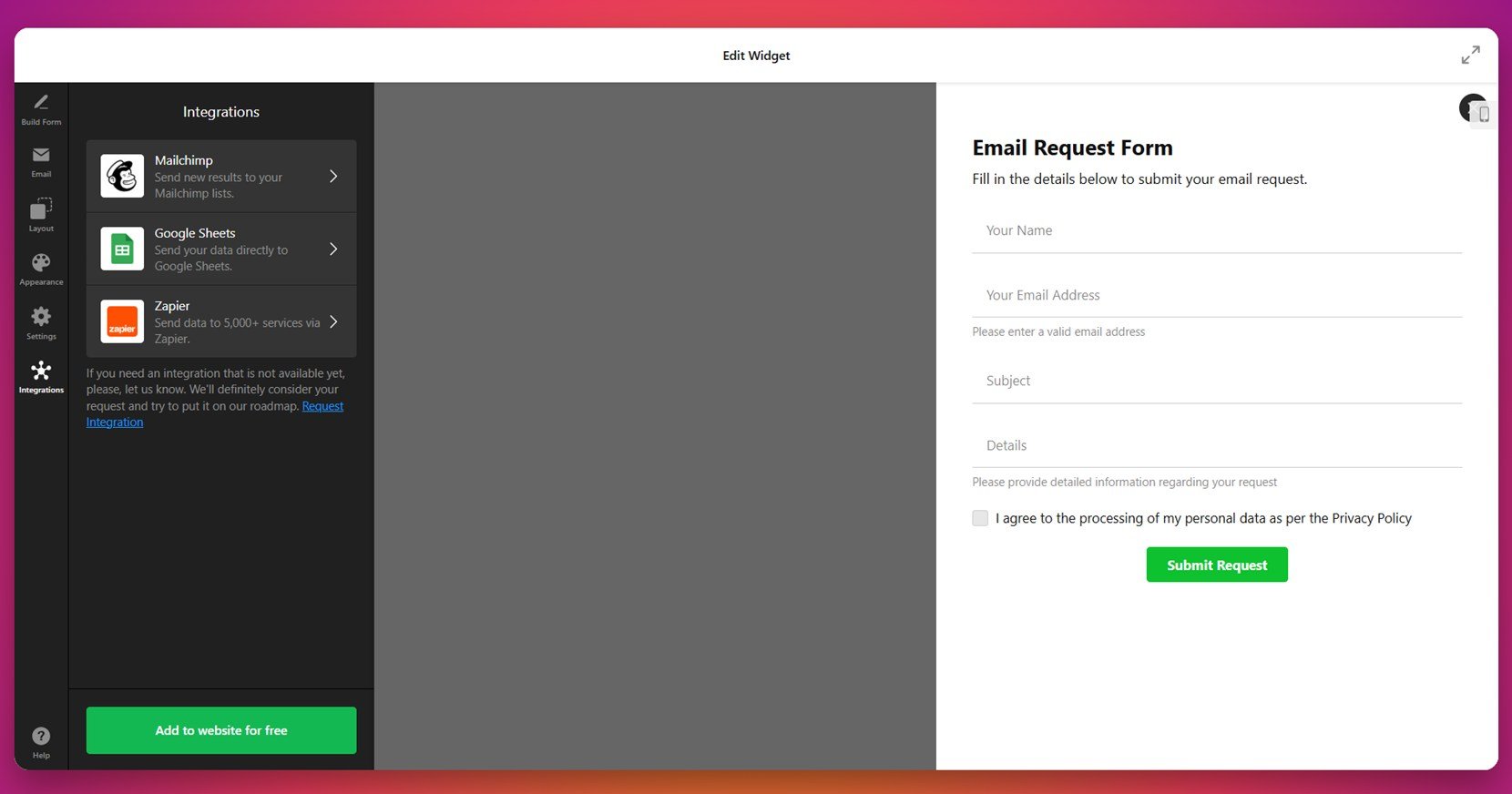
- Mit externen Plattformen integrieren. In der “Integrations”-Registerkarte können Sie Ihr Formular mit Google Sheets, Mailchimp oder Zapier verbinden, um Antworten dort zu versenden, wo Sie sie am meisten benötigen.

 “>”Formular in Ihre Website einbetten. Klicken Sie auf die grüne Schaltfläche „Kostenlos zur Website hinzufügen“ und kopieren Sie den erzeugten Einbettungscode. Öffnen Sie Ihren HTML-Editor oder Ihre Vorlage, fügen Sie den Code in den Bereich ein, in dem das Formular erscheinen soll, speichern Sie und veröffentlichen Sie Ihre Website.”
Sobald Ihr Formular live ist, entdecken Sie alle Design- und Funktionsmerkmale, die den Elfsight-Formular-Builder von einer einfachen Einbettung abheben. Im nächsten Abschnitt gehen wir diese Vorteile im Detail durch.
Funktionen des Elfsight Formular-Builders
Nachdem Sie Ihr Formular installiert haben, werden Sie sofort feststellen, dass Elfsight deutlich flexibler ist als die standardmäßige Google-Einbettung. Dieser Abschnitt erklärt, warum es sich lohnt, Ihr Formular mit Elfsight einzubetten, und wie es sich nahtlos in das Layout Ihrer Website einfügt.
Nachfolgend finden Sie eine Übersicht der wichtigsten Funktionen und Vorteile, die den Form Builder von Elfsight zur leistungsstärkeren Option gegenüber einer einfachen Einbettung machen:
| Funktion | Vorteil |
|---|---|
| Drag-and-Drop-Builder | Formulare visuell erstellen – ohne Code – mit einem intuitiven Editor, der Einsteiger leicht zurechtkommen lässt. |
| Responsives Design | Alle Formulare passen sich automatisch an Mobil-, Tablet- und Desktop-Bildschirme an. |
| Flexible Platzierung | Wählen Sie zwischen Inline- und Floating-Layouts und zeigen Sie das Formular an der gewünschten Stelle der Seite. |
| Vorgefertigte Vorlagen | Beginnen Sie mit einem Layout, das zu Ihrem Zweck passt – Kontakt, Registrierung, Feedback und mehr. |
| Bedingte Logik | Felder basierend auf den Antworten Ihrer Nutzer dynamisch ein- und ausblenden – für bessere Usability. |
| E-Mail-Benachrichtigungen | Erhalte Benachrichtigungen bei jeder Einsendung und sende automatisierte Bestätigungs-E-Mails an die Nutzer. |
| App-Integrationen | Daten mit Google Sheets, Mailchimp oder über 5.000 Apps via Zapier synchronisieren. |
| Individuelle Gestaltungseinstellungen | Passen Sie Ihr Formular dem Stil Ihrer Website an, indem Sie Schriftarten, Farben, Rahmen und Schaltflächen anpassen. |
| Integrierter Spam-Schutz | CAPTCHA aktivieren, Einwilligungsfelder verwenden und von Anfang an DSGVO-konform sein. |
Mit diesen Tools können Sie Google-Formulare im HTML-ähnlichen Stil einbetten — aber mit deutlich mehr Kontrolle und einer nahtlosen Integration in das Layout Ihrer Website. Werfen wir nun einen Blick auf praxisnahe Tipps, die Ihnen helfen, das Einbetten von Formularen zu optimieren.
Tipps, wie Sie das Beste aus Ihrem Google-Formular herausholen
Sobald Sie das Formular in Ihren HTML-Code eingebettet haben, gibt es einige praktische Schritte, damit es gut funktioniert und sich nahtlos in das Layout Ihrer Website einfügt. Diese Tipps gelten, egal ob Sie mit einem visuellen Builder arbeiten oder das Formular manuell über iframe einfügen.
- Responsives Container-Layout verwenden. Wickeln Sie den Embed-Code Ihres Formulars immer in einen flexiblen <div> mit width: 100% und einer Maximalbreite. So sorgt das Formular dafür, dass es über alle Bildschirmgrößen hinweg korrekt skaliert.
- Vermeiden Sie, das Formular zu niedrig zu platzieren. Für eine höhere Interaktion positionieren Sie Ihr Formular in gut sichtbaren Bereichen, z. B. oberhalb des Sichtbereichs, am Ende relevanter Inhaltsblöcke oder falls möglich in feststehenden Sticky-Elementen.
- <strong>Formularstil mit Ihrer Website abstimmen.</strong> Integrieren Sie das Formular in das Layout der Website, indem Sie Schriftarten, Farben und Abstände mit dem Rest Ihres Designs abstimmen. Vermeiden Sie scharfe visuelle Kontraste, die Nutzer verwirren oder ablenken könnten.
- Vermeiden Sie zu viele Felder. Halten Sie es kurz und bündig — fragen Sie nur nach den Informationen, die Sie wirklich benötigen. Je weniger Felder, desto höher die Konversionsrate.
- Testen Sie das Formular auf mehreren Geräten. Nachdem Sie es eingebettet haben, testen Sie das Live-Formular auf Mobil-, Tablet- und Desktop-Geräten, um Layout-Fehler, langsame Ladezeiten oder abgeschnittene Elemente frühzeitig zu erkennen.
- <strong>Überprüfen Sie die Einstellungen zur E-Mail-Zustellbarkeit.</strong> Stellen Sie sicher, dass Benachrichtigungen nicht im Spam landen, indem Sie DKIM oder SMTP einrichten, falls Ihre Formular-Plattform dies unterstützt. Verwenden Sie außerdem eine gültige Absenderadresse, um Bounces zu vermeiden.
- Leistung regelmäßig überprüfen. Auch nach einem erfolgreichen Start überwachen Sie Konversionsraten und Abbruchpunkte mit Analyse-Tools, um im Laufe der Zeit kleine Verbesserungen vorzunehmen.
Wenn Sie diese Tipps befolgen, wird das Einbetten und Optimieren eines Formulars deutlich reibungsloser. Im nächsten Abschnitt betrachten wir reale Anwendungsfälle, damit Sie verstehen, wer am meisten von Formularen auf Websites profitieren kann.
Wer verwendet eingebettete Formulare und warum: Anwendungsfälle
Das Hinzufügen von Formularen ist eine vielseitige Lösung, die in verschiedenen Branchen eingesetzt wird, um Daten zu sammeln, Leads zu generieren und die Kommunikation zu optimieren. Ob Sie ein Umfrageformular auf einer Seite anzeigen oder Google Form mit benutzerdefinierten Seitenelementen verbinden möchten, die Anwendungsfälle sind breit und praktisch. Hier erfahren Sie, wie verschiedene Branchen von der HTML-Formularintegration profitieren.
Anwendung im Bildungsbereich 🎓
Bildungseinrichtungen nutzen integrierte Formulare, um die Einschreibung zu vereinfachen, Feedback von Studierenden zu sammeln und Veranstaltungsregistrierungen zu verwalten. Viele Online-Kursplattformen bieten zudem Inline-Formulare, damit Nutzer Interesse bekunden oder Materialien ohne Weiterleitung abrufen können.
Anwendung im Gesundheitswesen 💉
Kliniken und Gesundheitsdienstleister verwenden Formulare für Terminvereinbarungen, Voruntersuchungen und Nachbefragungen. Einige digitale Gesundheitsplattformen nutzen sie auch für das Onboarding neuer Patienten direkt in einem sicheren Portal.
Anwendung im Immobilienbereich 🏠
Immobilienprofis integrieren Kontaktformulare in Objektseiten, um Leads zu erfassen, Terminoptionen anzubieten oder Käufer zu qualifizieren. Einige Agenturen erhöhen die Lead-Qualität, indem sie Formulare mit Objektdetails per URL-Parametern vorausfüllen.
Von Bildung über Gesundheitswesen bis Immobilien bietet eingebettete Formulare praxisnahe Lösungen zur Optimierung von Arbeitsabläufen und effizienter Erfassung wichtiger Informationen. Als Nächstes gehen wir häufige Probleme beim Einbetten an und zeigen dir, wie du sie schnell beheben kannst.
Häufige Probleme beheben
Beim Einbetten eines Google-Formulars in HTML ist es in der Regel unkompliziert, treten jedoch verschiedene Probleme und Einschränkungen auf. In diesem Abschnitt werden häufige Schwierigkeiten, technische Einschränkungen und das Verhalten des Formulars erläutert, um Ihnen bei der Fehlersuche und Leistungsverbesserung zu helfen.
Warum wird das Formular nach dem Einbetten des Codes nicht angezeigt?
Wie mache ich das eingebettete Formular auf mobilen Endgeräten responsive?
Kann ich das Google-Branding aus dem Formular entfernen?
Warum gibt es Scrollleisten im iFrame?
Ist es möglich, Felder im eingebetteten Formular vorab auszufüllen?
Kann ich mehrere Formulare auf derselben Seite verlinken?
Das Verständnis dieser Einschränkungen hilft, Verwirrung zu vermeiden und eine reibungslosere Integration zu gewährleisten.
Fazit
Das Einbetten eines Google-Formulars in eine HTML-Website ist ein schneller Weg, Antworten zu sammeln – egal, ob Sie eine einfache Umfrage, ein Kontaktformular oder ein Registrierungswerkzeug hinzufügen. Die native iframe-Methode funktioniert gut für einfache Anwendungsfälle, insbesondere wenn Sie Formulare in eine HTML-Vorlage mit minimalem Aufwand veröffentlichen möchten. Allerdings gibt es Einschränkungen bei Anpassung, Responsivität und Branding.
Wenn Sie ein Online-Formular in Ihre Website-Inhalte integrieren möchten und volle Kontrolle über Erscheinungsbild, Verhalten und Integrationen benötigen, bietet der Form Builder von Elfsight eine leistungsstarke No-Code-Alternative. Mit fortgeschrittenen Layout-Optionen, Gestaltungswerkzeugen und Integrationen wie E-Mail und Google Sheets ist es die ideale Lösung für Unternehmen, die eine nahtlose Benutzererfahrung ohne Entwicklungsaufwand schaffen möchten.
Weitere Anleitung nötig?
contact us — we’re here to help. At Elfsight, our goal is to make powerful widget tools available to everyone.”>Wir hoffen, dass dieser Leitfaden deine Fragen beantwortet hat. Wenn du herausfinden möchtest, wie man Formulare in deine HTML-Website einbindet oder anpasst und zusätzliche Hilfe brauchst, kontaktiere uns — wir helfen dir gerne. Bei Elfsight ist es unser Ziel, leistungsstarke Widget-Tools allen zugänglich zu machen.
Trete unserer unterstützenden Community bei, um Ideen zu teilen, Fragen zu stellen und dich mit anderen Kreativen zu vernetzen. Hast du Vorschläge für neue Funktionen oder Verbesserungen? Füge sie unserer öffentlichen Wunschliste hinzu — wir hören zu und entwickeln uns stetig weiter.