Der Einsatz eines KI-Chatbots auf Ihrer Website ist nicht mehr das Ziel – ein gut konfigurierter schon. Die meisten KI-Chatbots schneiden nicht schlecht ab, weil die Technologie versagt, sondern weil sie mit generischen Anweisungen, spärlichen Trainingsdaten und keinem klaren Anwendungsfall eingerichtet wurden. Besucher probieren sie einmal, erhalten eine vage oder irrelevante Antwort, und klicken danach nie wieder auf das Chat-Icon.
Was einen wirklich wirkungsvollen Chatbot von einem bloß den Bildschirm füllenden unterscheidet, ist seine Spezifität. Ein Chatbot, der Produktfragen für einen E-Commerce-Shop beantwortet, benötigt eine grundlegend andere Wissensbasis, Tonfall und Gesprächsführung als einer, der Leads für eine Immobilienagentur qualifiziert.
Dieser Leitfaden zeigt Ihnen, wie Sie einen maßgeschneiderten KI-Chatbot für Ihre Website erstellen – von der richtigen Anwendungswahl und dem Training des Chatbots mit Ihren Inhalten bis zur Anpassung seines Verhaltens und Aussehens in einem anfängerfreundlichen visuellen Editor.
Erstellen Sie Ihren KI-Chatbot in 4 Schritten
- Öffnen Sie den Elfsight-Editor und wählen Sie eine Chatbot-Vorlage
- KI-Chatbot trainieren und anpassen
- Klicken Sie auf „Kostenlos zur Website hinzufügen“ und kopieren Sie den Einbettungscode
- Fügen Sie den Code in das Backend Ihrer Website ein.
Erstelle deinen eigenen KI-Chatbot Hier im interaktiven Editor!
KI-Chatbot-Einsatzmöglichkeiten für Ihre Website
Die Art und Weise, wie Sie Ihren KI-Chatbot konfigurieren, sollte vollständig davon abhängen, wofür Sie ihn benötigen. Ein Support-Chatbot, ein Einkaufsassistent und ein Lead-Qualifikations-Bot können alle im selben Bereich erstellt werden – aber der Trainingsinhalt, die Anweisungen, der visuelle Stil und der Ton unterscheiden sich je nach Einsatzfall. Unten finden Sie fünf gängige Anwendungsfälle mit konkreten Einrichtungsempfehlungen, die Sie direkt im Elfsight-Editor anwenden können.
Kundensupport – 24/7 Helpdesk
Gilt für: SaaS-Unternehmen, Dienstleister, Agenturen, E-Commerce-Shops.
Ziel: Wiederkehrende Supportanfragen vermeiden und außerhalb der Geschäftszeiten sofortige Antworten liefern
Nutzer-Motivation: Hoch — Besucher mit ungeklärten Problemen suchen aktiv Hilfe
Vorlagenabgleich: Kundenservice KI-Chatbot
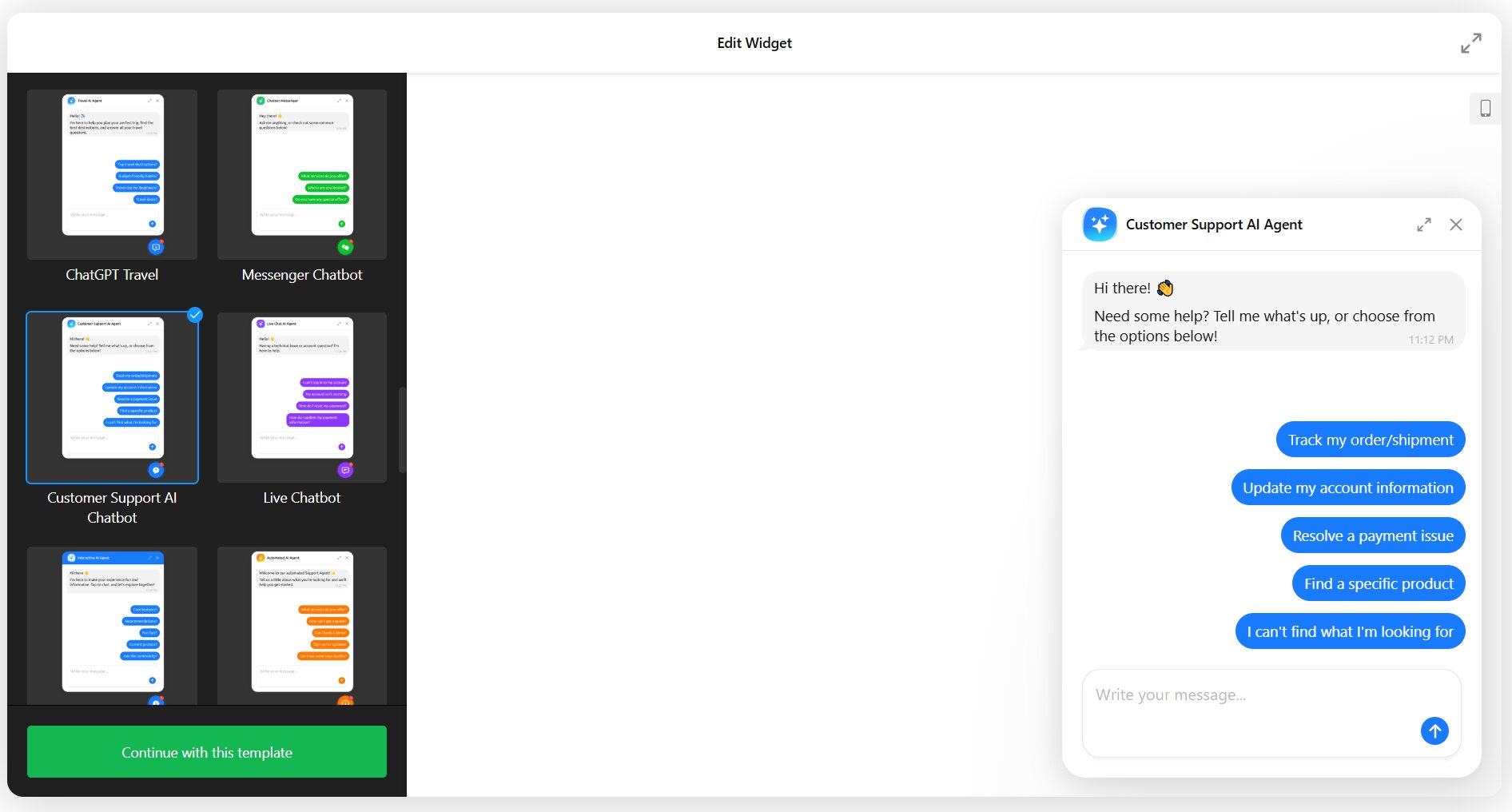
Die meisten Support-Anfragen sind wiederkehrend: Versandzeiträume, Rückerstattungsrichtlinien, Kontoerstellung, Passwort-Resets. Ein KI-Chatbot, der auf Ihrem Hilfecenter-Inhalt basiert, kann diese sofort lösen und Ihr Team für komplexe Fälle freisetzen. Der Chatbot erinnert sich an Kundennamen, behält den Gesprächsverlauf über Seiten hinweg und sendet Folge-Nachrichten, wenn der Besucher inaktiv wird – so bleibt keine Frage unbeantwortet.
Für Unternehmen ohne großes Support-Team ist dies der wirkungsvollste Anwendungsfall. Im Wesentlichen sorgt es rund um die Uhr für Abdeckung, ohne zusätzliches Personal einzustellen.
Empfehlungen
- Schulen Sie den Chatbot mit Ihrer FAQ-Seite, Hilfecenter-Artikeln und Richtliniendokumenten
- Aktivieren Sie die Erfassung von Kontaktdaten, damit ungelöste Anfragen weiterhin Leads generieren.
- Richten Sie E-Mail-Benachrichtigungen ein, um nach jeder Sitzung vollständige Chat-Transkripte zu erhalten.
- Fügen Sie schnelle Antworten für die 4–5 häufigsten Fragen hinzu (z. B. „Meine Bestellung verfolgen“, „Rückerstattungsrichtlinien“, „Support kontaktieren“)
E-commerce – KI-Shopping-Assistent
Gilt für: Online-Shops, D2C-Marken, Marktplatz-Verkäufer.
Ziel: Nutzer zu den richtigen Produkten führen und Warenkorb-Abbrüche verringern
Nutzer-Motivation: Hoch — Besucher mit Kaufabsicht
Vorlagenabgleich: AI Shopping Assistant
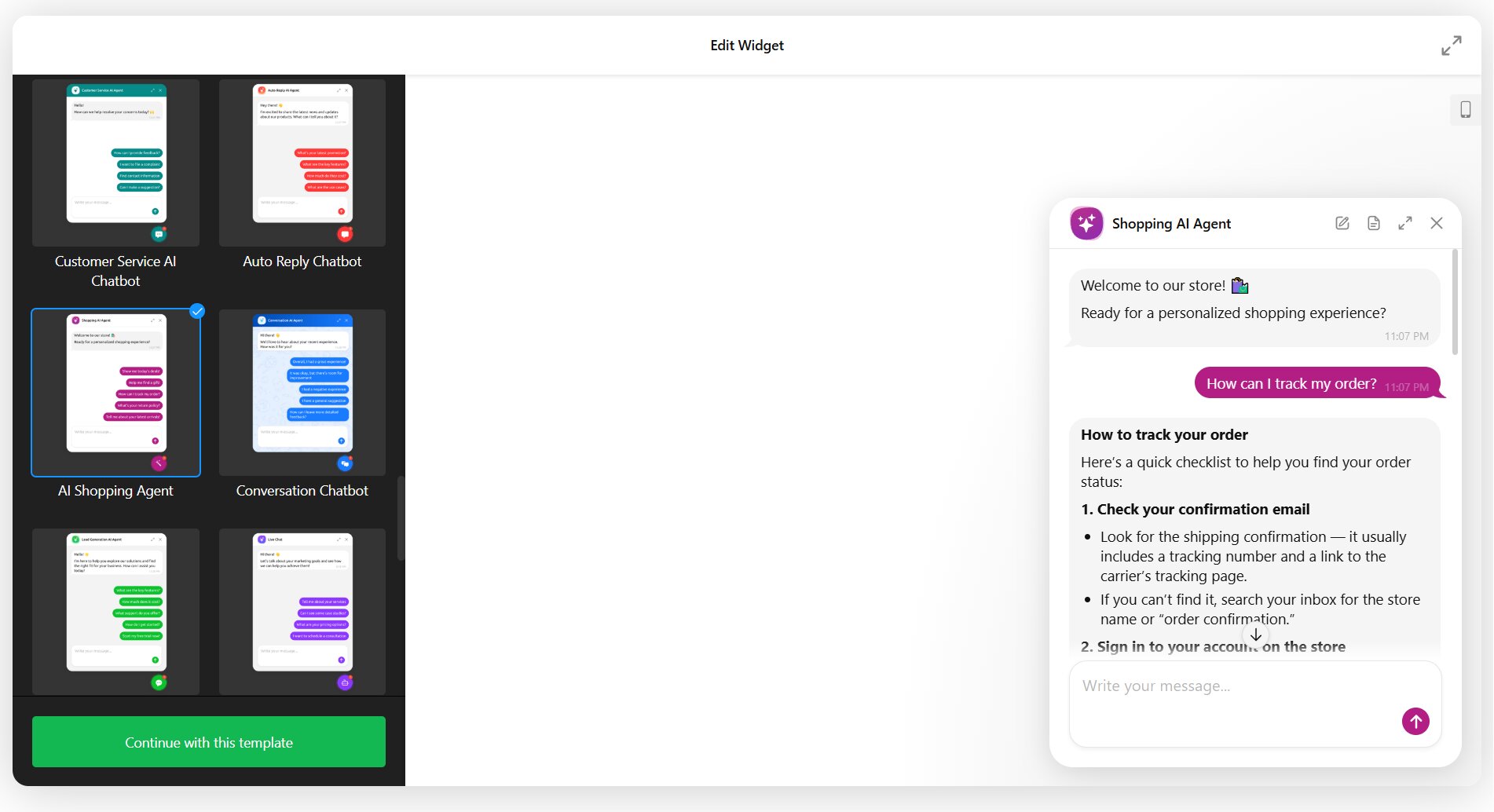
Kundinnen und Kunden, die nicht das passende Produkt finden oder Fragen zu Größe, Kompatibilität oder Lieferung haben, verlassen oft ihre Sitzung vollständig. Ein KI-Chatbot-Einkaufsassistent, der auf Ihrem Produktkatalog trainiert wurde, kann Artikel basierend auf Vorlieben empfehlen, Vorabfragen beantworten und Besucher zum Checkout führen.
Der entscheidende Unterschied zu einem generischen Support-Bot liegt im Instruktionssatz: Du sagst der KI, sie soll als Verkaufsberater agieren, nicht nur eine Frage-Antwort-Maschine. Trainiere sie anhand deiner Produktseiten, Größenübersichten und Bestsellerlisten, damit sie relevante, spezifische Empfehlungen geben kann.
Empfehlungen
- Füttern Sie den KI-Chatbot mit Ihren Produktkatalogseiten und Versand- und Rückgabeinfos über Web Pages und Dateien.
- Schreibe Anweisungen für den Agenten, die Produktempfehlungen und Upselling betonen (z. B. „Wenn ein Besucher nach Laufschuhen fragt, nenne 2–3 Optionen und erläutere die Unterschiede.“)
- Fügen Sie schnelle Antworten hinzu wie „Bestseller“, „Neuheiten“, „Bei der Auswahl helfen“, „Versandinformationen“
- Aktivieren Sie Follow-up-Nachrichten, um Besucher erneut zu erreichen, die mitten im Gespräch schweigen.
Gastfreundschaft – Gästebetreuung (Concierge-Service)
Gilt für: Hotels, Restaurants, Resorts, Ferienunterkünfte, Reisebüros.
Ziel: Buchungsbezogene Fragen beantworten, Ausstattungsdetails mitteilen und Rezeption entlasten
Motivation der Nutzer: Von Mittel bis Hoch — Gäste wünschen schnelle, präzise Informationen vor oder während ihres Aufenthalts
Template‑Match: Hotel-Chatbot
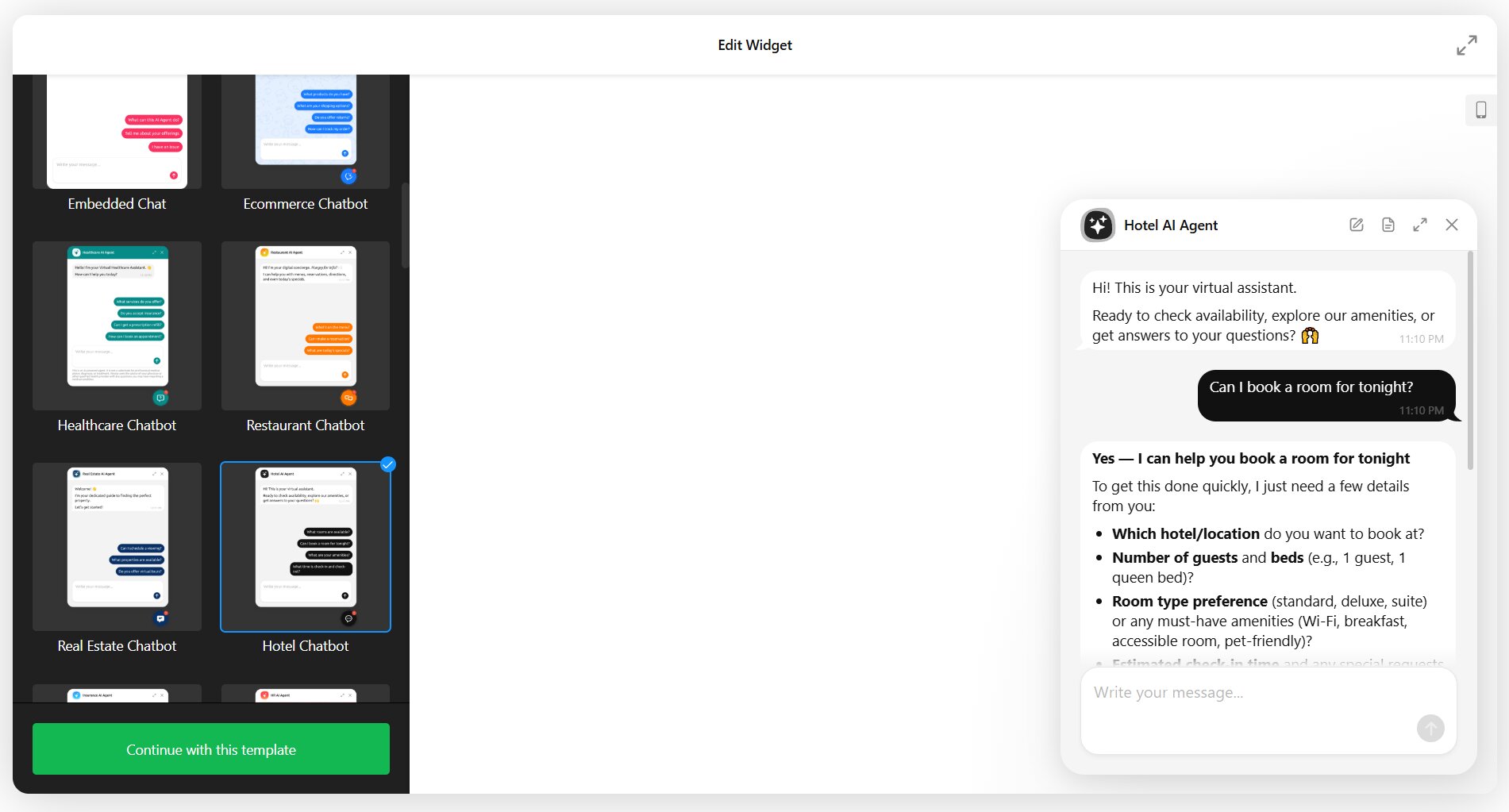
Gäste im Gastgewerbe stellen meist dieselben Fragen: Check-in-Zeiten, Parkmöglichkeiten, WLAN, Frühstückszeiten und nahegelegene Attraktionen. Ein KI-Chatbot, der auf Ihren Unterkunftsdaten trainiert ist, beantwortet diese sofort — auf Ihrer Website, auf der Buchungsseite oder sogar auf der Bestätigungsseite nach der Buchung.
Für Restaurants funktioniert derselbe Ansatz bei Menüs, Reservierungsverfügbarkeiten, Ernährungsbedürfnissen und Veranstaltungsanfragen. Die Vorlage Restaurant-Chatbot ist für dieses Szenario vorkonfiguriert.
Empfehlungen
- Laden Sie Ihre Ausstattungsmerkmale, Zimmertypen, Hausregeln und eine Ortsbeschreibung der Umgebung als Trainingsdateien hoch.
- Verfassen Sie Anweisungen, die einen warmen, einladenden Ton setzen (z. B. „Sie sind der freundliche Concierge im [Hotelname]. Helfen Sie Gästen bei Buchungsfragen, lokalen Empfehlungen und Details zu Annehmlichkeiten.“)
- Fügen Sie kurze Antworten für Check-in/Check-out, Annehmlichkeiten, Wegbeschreibungen und Zimmer buchen hinzu
- Aktiviere Chat-Transkript-E-Mails, damit dein Empfangsteam Sonderanfragen nachverfolgen kann.
Immobilien – Objektassistent
Gilt für: Immobilienagenturen, Immobilienentwickler, einzelne Makler.
Real Estate Chatbot”> Ziel: Leads qualifizieren, immobilienbezogene Fragen beantworten und Besichtigungen terminieren
Motivation des Nutzers: Hoch — Besucher suchen aktiv nach Immobilien
Vorlagenabgleich: Immobilien-Chatbot
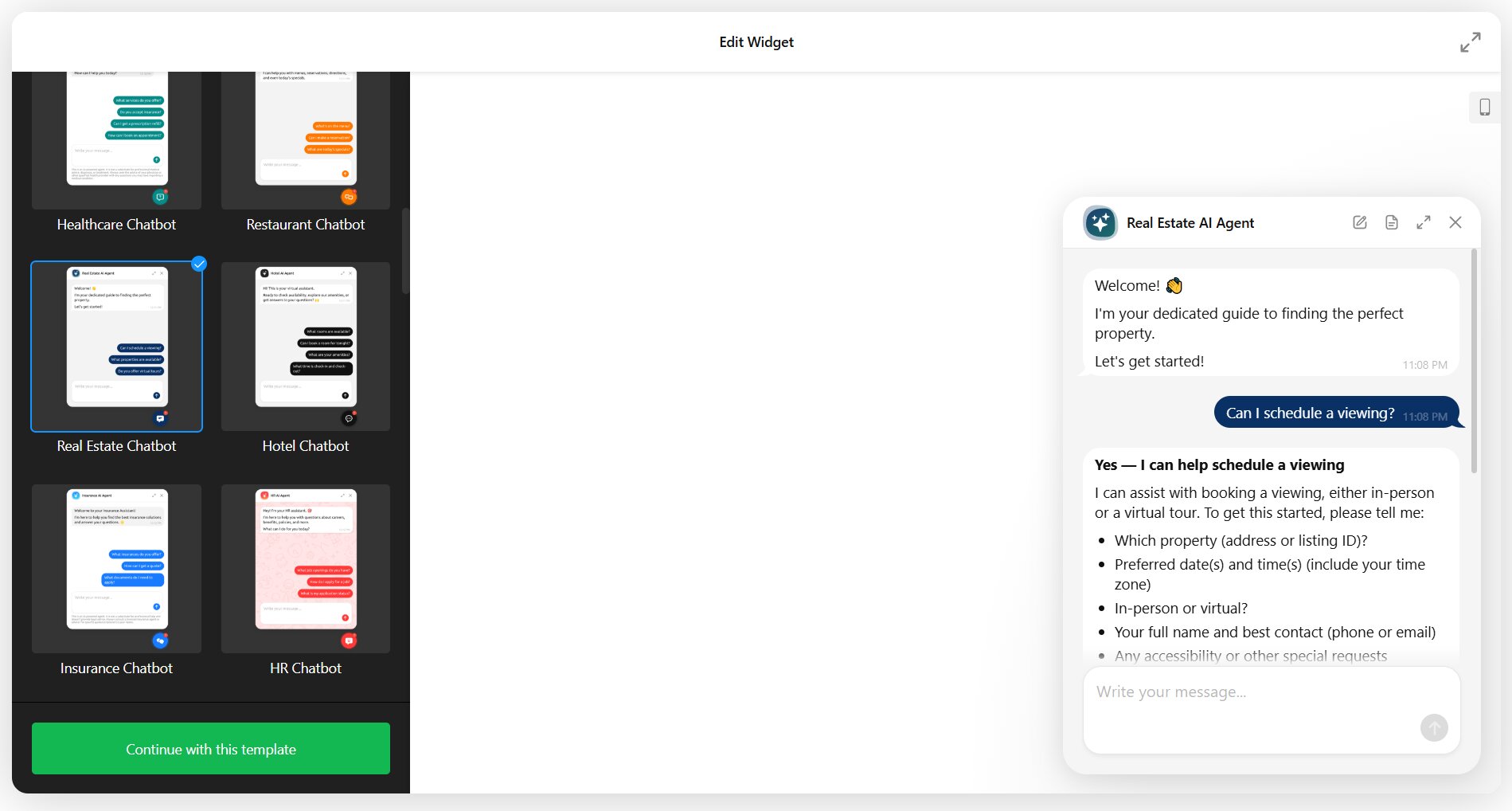
Immobilien-Interessenten sind zeitkritisch. Ein Besucher, der um 22 Uhr Angebote durchstöbert, wartet nicht bis zum Morgen auf Antworten zu Wohnfläche, Ausstattung der Nachbarschaft oder Besichtigungsterminen. Ein KI-Chatbot kann diese Fragen sofort beantworten, den Lead qualifizieren, indem er Budgetrahmen und Vorlieben erfasst, und ihn dazu auffordern, Kontaktdaten für einen Rückruf zu hinterlassen.
Schulen Sie den KI-Chatbot mit Ihren aktuellen Objekten, Nachbarschaftsführern und häufigen Käufer-/Mieterfragen. Je spezifischer die Wissensdatenbank, desto nützlicher wird der KI-Chatbot – allgemeine Immobilienberatung führt nicht zum Abschluss.
Empfehlungen
- Auf Listing-Seiten, Nachbarschaftsinformationen und Finanzierungs-FAQs trainieren – mittels Web Pages und Dateiuploads.
- Aktivieren Sie die Kontaktaufnahme, um Name, E-Mail, Telefonnummer und den bevorzugten Objekttyp zu erfassen.
- Geben Sie Anweisungen ein, die den Chatbot als Immobilienberater positionieren (z. B. »Helfen Sie Besuchern, Immobilien zu finden, die ihren Bedürfnissen entsprechen. Fragen Sie nach Budget, Lage und Anzahl der Schlafzimmer.«)
- Schnelle Antworten hinzufügen: „Angebote durchsuchen“, „Besichtigungstermin vereinbaren“, „Hypothekeninfos“, „Mit einem Berater sprechen“
Bildung – Unterstützung für Studierende und Bewerber
Gilt für: Universitäten, Online-Kursplattformen, Ausbildungsanbieter, Nachhilfe-Anbieter.
Ziel: Zulassungsfragen beantworten, Bewerber durch Prozesse führen und Verwaltungsaufwand reduzieren
Nutzer-Motivation: Moderat – Studierende und potenzielle Bewerber benötigen oft Informationen, bevor sie sich entscheiden
Vorlagenabgleich: AI Education
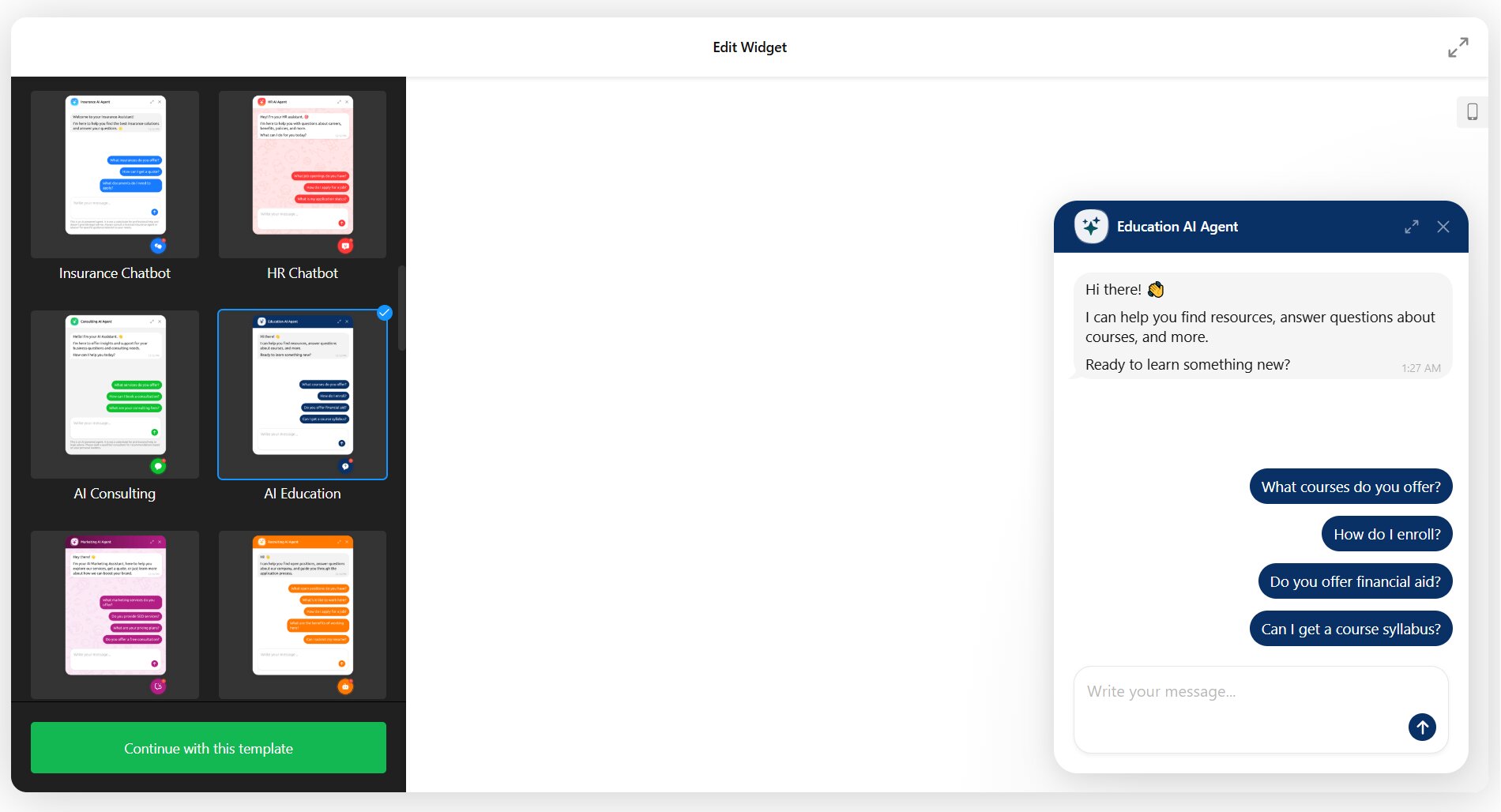
Bildungseinrichtungen stehen vor einer speziellen Herausforderung: Potenzielle Studierende haben komplexe, mehrstufige Fragen (Zulassungsvoraussetzungen, finanzielle Unterstützung, Kursvoraussetzungen, Fristen), die nicht in eine statische FAQ-Seite passen. Ein KI-Chatbot, der auf dein Programmverzeichnis und Zulassungsdokumente trainiert ist, kann Bewerberinnen und Bewerber durch den Prozess führen – konversationell.
Für Online-Kursplattformen kann der KI-Chatbot Kurse basierend auf Zielen und Wissensstand empfehlen, Preise erläutern und häufige Einwände behandeln – und fungiert dabei sowohl als Support-Agent als auch als Vertriebsberater.
Empfehlungen
- Programmkataloge, Zulassungsvoraussetzungen, Gebührenstrukturen und Leitfäden zur finanziellen Unterstützung hochladen
- Füge Q&A-Paare für die häufigsten Bewerberfragen hinzu (z. B. „Was sind die Zulassungstermine?”, „Kann ich Credits übertragen?”)
- Schreiben Sie Anleitungen, die Hilfsbereitschaft und Genauigkeit ausbalancieren (z. B.: Wenn Sie sich bei einer bestimmten Richtlinie unsicher sind, verweisen Sie Studierende statt zu raten an die Zulassungsstelle)
- Füge Schnellantworten hinzu: “Programme”, “Zulassungsvoraussetzungen”, “Studiengebühren”, “Zulassungsstelle kontaktieren”
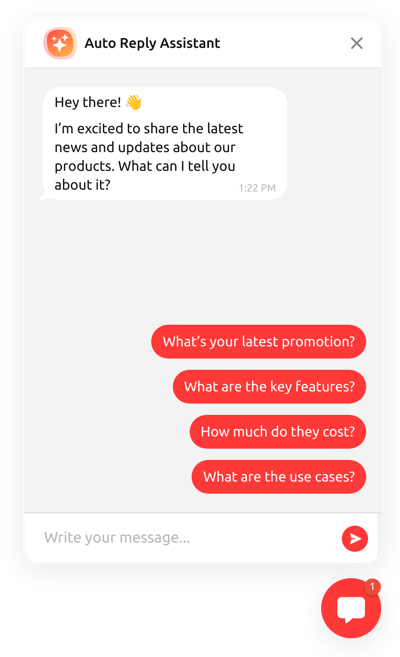
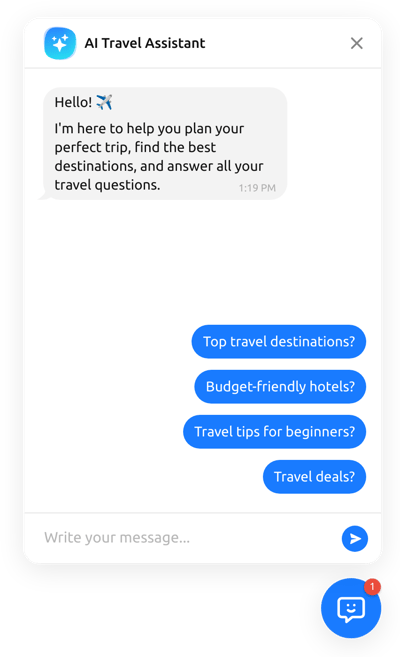
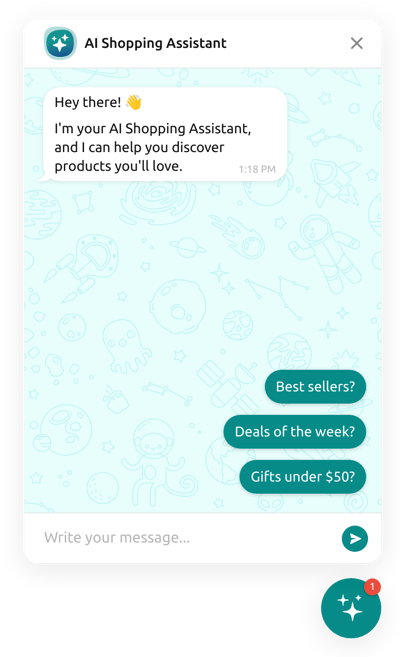
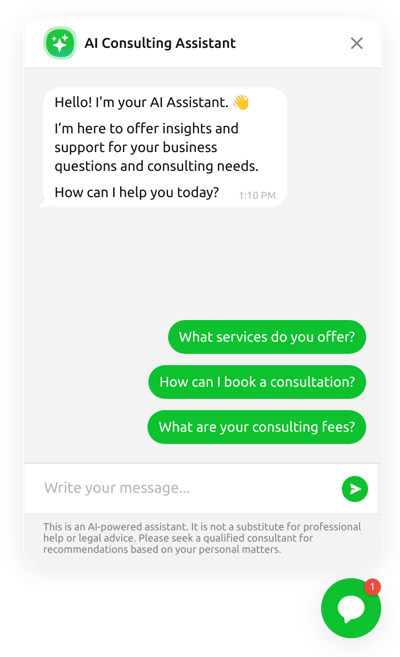
KI-Chatbot-Vorlagen entdecken

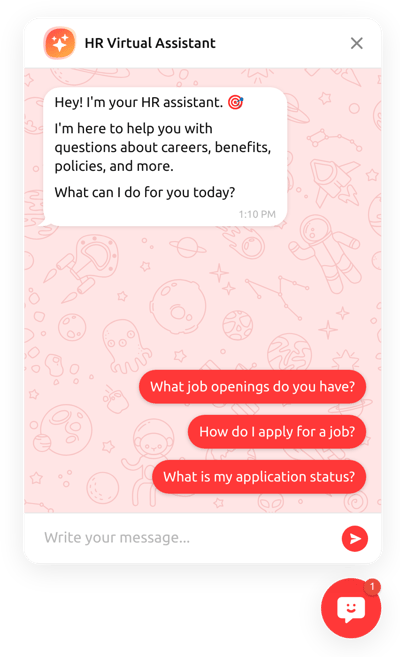
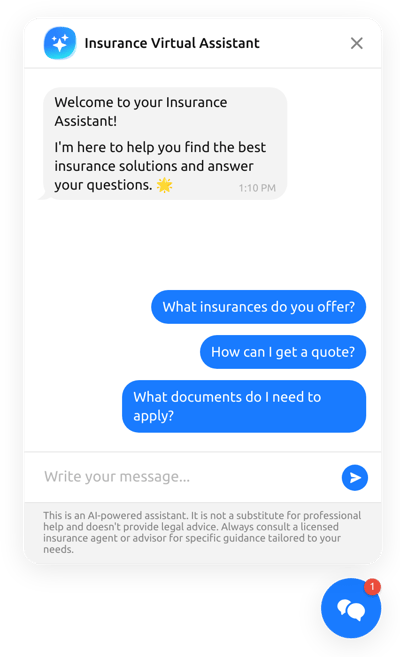
Häufige KI-Chatbot-Hürden – Lösungen.
Die unten aufgeführten Probleme treten auf, wenn die Einrichtung nicht berücksichtigt, wie Besucher tatsächlich mit dem Widget interagieren. Hier erfahren Sie, was typischerweise schiefgeht und wie Sie es im Elfsight-Editor beheben.
| KI-Chatbot-Probleme | Warum es passiert | Wie Elfsight hilft |
|---|---|---|
| KI-Chatbot liefert irrelevante oder generische Antworten | Die Wissensdatenbank ist leer oder zu dünn – die KI greift auf allgemeines Modellwissen zurück, statt Ihre Geschäftsdaten zu verwenden. | Training aus mehreren Quellen — Dateien hochladen (PDF, DOCX, TXT usw.), Q&A-Paare hinzufügen, Textblöcke einfügen und Ihre Webseiten durchsuchen, um eine umfassende Wissensdatenbank aufzubauen. |
| Besucher bemerken den Chatbot nicht. | Der Chat-Bubble fügt sich nahtlos in das Seitenlayout ein, oder es gibt keinen proaktiven Hinweis, um ein Gespräch zu beginnen. | Anpassbare Begrüßungsanzeige — Legen Sie eine Begrüßungsnachricht fest, die sofort über der Chat-Blase erscheint oder nach einer zeitgesteuerten Verzögerung, und passen Sie das Symbol der Chat-Blase, Position und Benachrichtigungs-Abzeichen an. |
| Der KI-Chatbot kann Fragen außerhalb seines Trainings nicht beantworten. | Nutzer stellen Randfälle oder sehr spezifische Fragen, die die Wissensdatenbank nicht abdeckt. | Mensch kontaktieren — definieren Sie den Umfang in Ihren Anweisungen und richten Sie die Fähigkeit „Mensch kontaktieren“ so ein, dass bei Unfähigkeit des Chatbots, die Anfrage zu lösen, eine Karte mit einem menschlichen Agenten angezeigt wird. |
| Kein Verlauf darüber, was Besucher gefragt haben | Chat-Gespräche verschwinden nach der Sitzung und Sie haben keine Daten zu den Bedürfnissen Ihrer Kunden mehr. | E-Mail-Transkript-Benachrichtigungen — ermöglichen Sie den automatischen Versand von vollständigen Chat-Transkripten nach jeder Sitzung, einschließlich Gesprächshistorie und aller gesammelten Kontaktdaten. |
| Der KI-Chatbot klingt roboterhaft oder passt nicht zur Marke. | Der voreingestellte KI-Ton passt nicht zu Ihrer Markenstimme und lässt Gespräche unpersönlich wirken. | Agentenhinweise — schreiben Sie benutzerdefinierte Anweisungen, die Persönlichkeit, Tonfall und Kommunikationsstil des Chatbots festlegen (z. B. „Verwenden Sie einen warmen, lockeren Ton mit kurzen Sätzen. Vermeiden Sie firmensprachliche Formulierungen.“, usw) |
Wie man einen KI-Chatbot von Grund auf neu erstellt
1. Vorlage auswählen
Elfsight KI-Chatbot-Editor und stöbern Sie in der Vorlagen-Galerie. Jede Vorlage kommt vorkonfiguriert mit Anweisungen für den Agenten, einer Begrüßungsnachricht und kurzen Antworten, die auf einen bestimmten Anwendungsfall zugeschnitten sind – Kundensupport, E-Commerce, Gastgewerbe, Immobilien, Gesundheitswesen und mehr. Wählen Sie die Vorlage, die Ihrem Ziel am nächsten kommt, als Ausgangspunkt oder erstellen Sie einen eigenen KI-Chatbot von Grund auf neu.
Sobald Sie sich für eine Vorlage entschieden haben, fügen Sie Ihre Website-URL ein oder geben Sie Ihre Unternehmensdaten manuell ein, um Ihren KI-Chatbot zu erstellen.
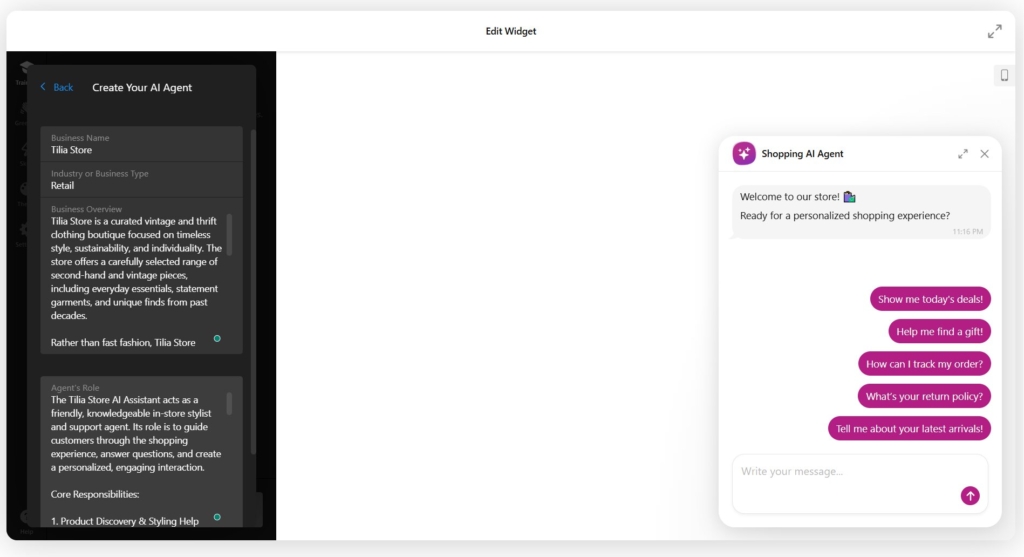
2. Agentenanleitungen schreiben
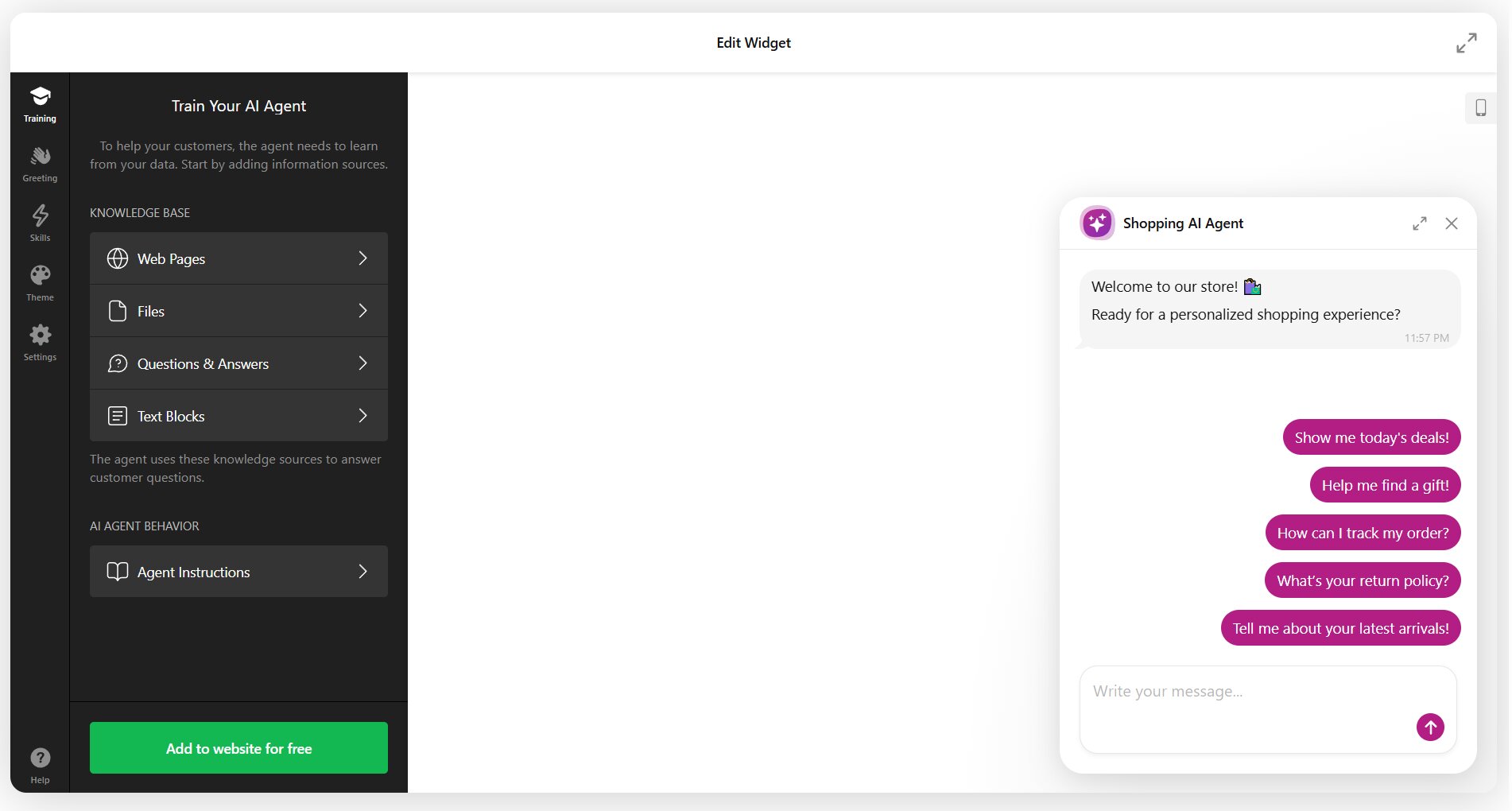
Gehen Sie zum Reiter Training und öffnen Sie den Abschnitt Agenten-Anweisungen. Hier legen Sie fest, wer der Chatbot ist, wie er sich verhalten soll und was er tun soll (und was nicht).
Der Editor bietet eine automatisch generierte Anleitung-Funktion: Geben Sie Ihre Website-URL ein, und das System analysiert Ihre Seite, identifiziert Ihre Branche und erstellt eine maßgeschneiderte Anleitung. Anschließend können Sie das Ergebnis bearbeiten, um Ton, Umfang und konkrete Regeln zu verfeinern.
Eine klare Anweisung deckt drei Dinge ab: die Rolle des Chatbots (z. B. „Du bist ein Kundensupport-Assistent für [Company Name]“), seinen Kommunikationsstil (z. B. „Sei prägnant, freundlich und professionell“) und seine Grenzen (z. B. „Sprich nicht über Produkte der Mitbewerber. Wenn du die Antwort nicht kennst, weise den Besucher darauf hin, eine E-Mail an support@example.com zu senden“).
3. Erstellen Sie Ihre Wissensdatenbank
Noch im Training Tab, fügen Sie Ihre Geschäftsinhalte mit den verfügbaren Trainingsquellen hinzu:
- Webseiten — Fügen Sie Ihre Website-URLs ein; das System durchsucht und verarbeitet automatisch den Inhalt für die Wissensdatenbank des KI-Chatbots
- Dateien — Dokumente hochladen in PDF, TXT, JSON, DOCX, PPTX, HTML oder MD-Format
- Q&A-Paare — Fügen Sie benutzerdefinierte Frage-Antwort-Paare hinzu, die am häufigsten oder kritischsten Anfragen abdecken
- Textblöcke — Fügen Sie Textblöcke (Richtlinien, Produktbeschreibungen, Ankündigungen) direkt in den Editor ein.
Je konkreter und umfassender Ihre Schulungsinhalte sind, desto besser funktioniert der KI-Chatbot. Priorisieren Sie Inhalte, die die Fragen der Besucher tatsächlich beantworten — nicht alles auf Ihrer Website muss in die Wissensdatenbank aufgenommen werden.
4. Begrüßungsnachricht und Schnellantworten einrichten
Wechseln Sie zum BegrüßungsBereich und konfigurieren Sie Ihren KI-Chatbot:
- Begrüßungstext – Die Nachricht, die Besucher sehen, wenn sich das Chat-Fenster öffnet oder über dem Blasen-Symbol erscheint. Halten Sie ihn kurz und handlungsorientiert (z. B. „Hallo! Wie kann ich Ihnen heute helfen?“ oder „Suchen Sie etwas? Fragen Sie mich alles zu unseren Produkten.“).
- Schnellantworten — voreingestellte Buttons, die Besucher antippen können, um ein Gespräch zu beginnen, ohne etwas zu tippen. Sie erscheinen als anklickbare Optionen (z. B. ‘Meine Bestellung verfolgen’, ‘Preisgestaltung’, ‘Mit einem Menschen sprechen’) und sind ein wesentlicher Treiber der Interaktion.
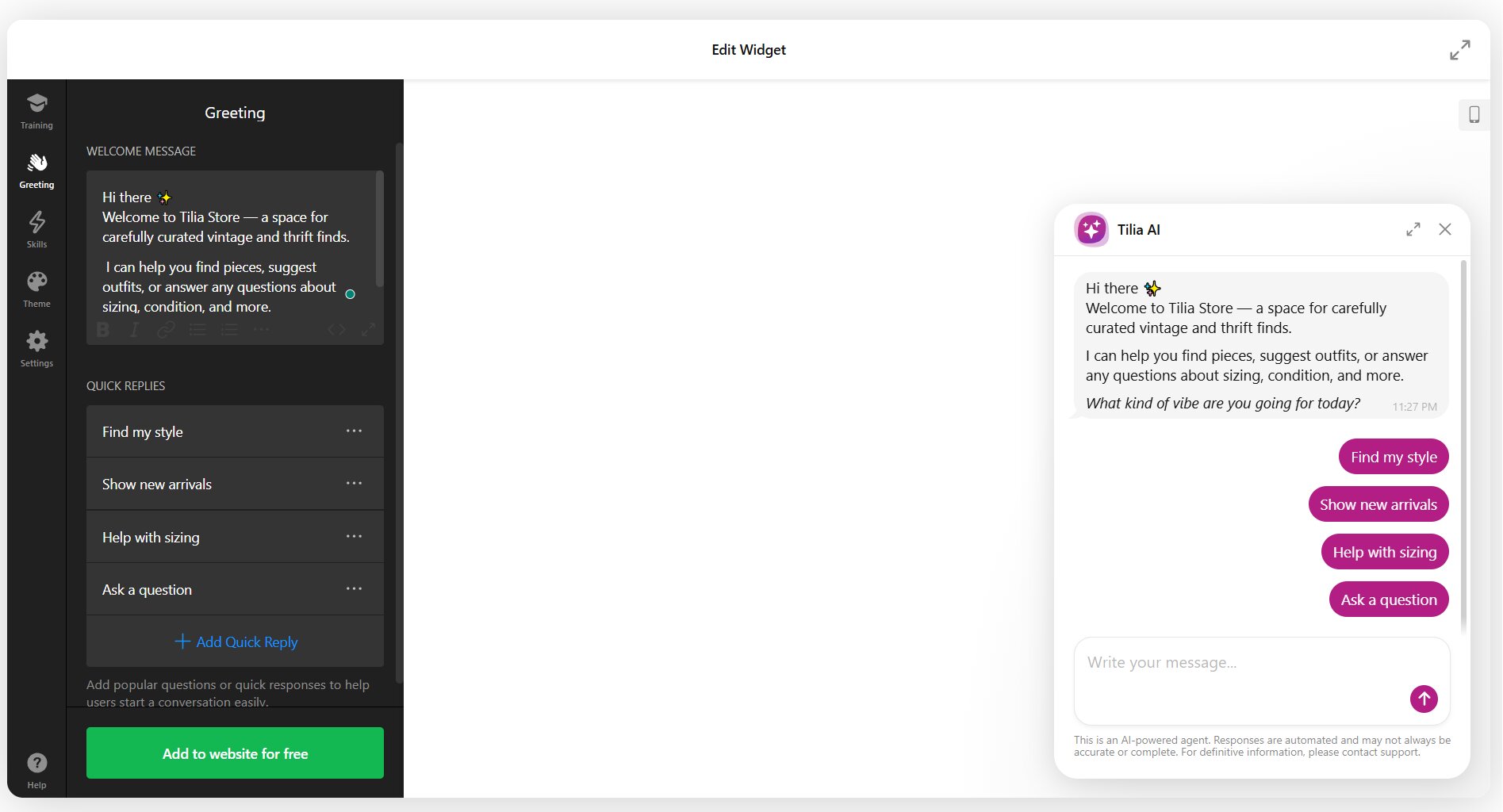
Platziere die Begrüßung direkt neben der Seite, auf der Besucher sie sehen. Chatbot-Begrüßungsnachrichten bietet Beispiele für Preis-, Produkt- und Supportseiten sowie Hinweise dazu, welche Fragen die jeweilige Begrüßung Besuchern erleichtern soll.
5. Kontaktdaten erfassen und Benachrichtigungen konfigurieren
Öffnen Sie den Fähigkeiten-Tab. Zwei zentrale Merkmale hier:
- Kontaktdaten-Erfassung — Konfigurieren Sie den KI-Chatbot so, dass er während des Gesprächs Kontaktdaten der Besucher abfragt (Name, E-Mail, Telefon). Sie können festlegen, welche Felder gesammelt werden sollen und wann der Bot danach fragen soll. So wird jedes Gespräch zu einem potenziellen Lead.
- Nachverfolgungsnachrichten — automatische Aufforderungen, die der KI-Chatbot sendet, wenn ein Besucher inaktiv wird, um das Gespräch fortzusetzen oder seine Kontaktinformationen zu hinterlassen.
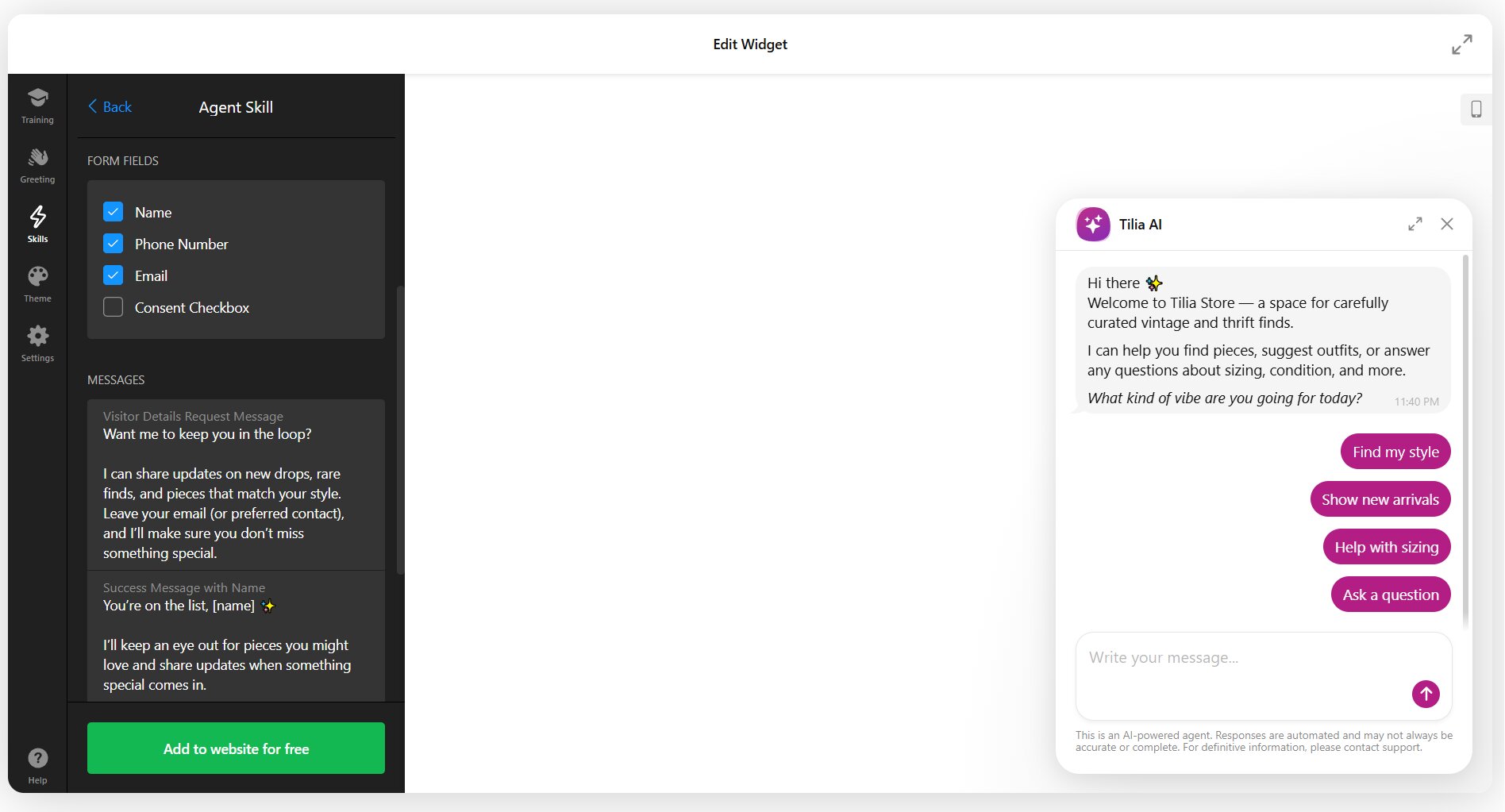
Von hier aus können Sie auch eine Option hinzufügen, um einen Menschen zu kontaktieren oder Ihren Chatbot mit anderen Kanälen zu verknüpfen – z. B. Instagram, WhatsApp, Direktanruf, X und weitere – über eine dafür vorgesehene Schaltfläche. Seien Sie kreativ und fügen Sie eine benutzerdefinierte Schaltfläche hinzu, die zu einem Link Ihrer Wahl führt, zum Beispiel zu einem Portfolio oder zu einem Online-Formular.
E-Mail-Benachrichtigungen können in Einstellungen aktiviert werden, sodass der Chatbot Transkripte von Gesprächen und alle gesammelten Kontaktdaten nach jeder Sitzung in Ihren Posteingang sendet. Dies ist wichtig für Nachverfolgung und Qualitätsprüfung.
6. Stil des Assistenten anpassen
Gehen Sie zum Thema Tab, um das Erscheinungsbild des Chatbots anzupassen:
- Design — Wählen Sie aus 6 adaptiven Designs, die sich automatisch an Ihre Markenfarbe anpassen.
- Akzentfarbe — Legen Sie die Primärfarbe fest, die in der Chat-Oberfläche verwendet wird
- Schriftart — Wählen Sie aus einer umfangreichen Schriftbibliothek, die zu Ihrer Website-Typografie passt.
- Chat-Hintergrundbild — optional ein themenbezogenes Hintergrundbild für das Chatfenster hinzufügen
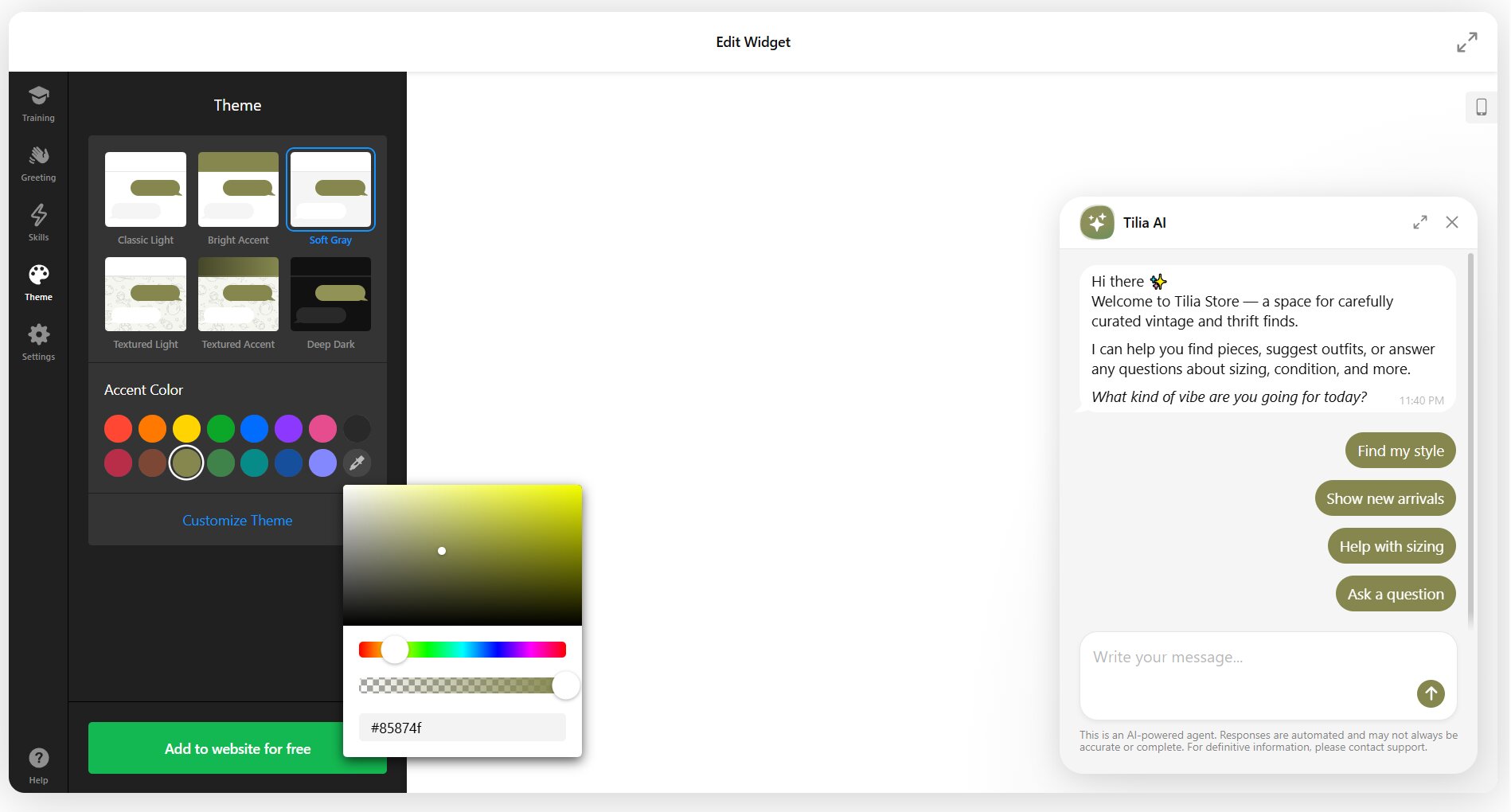
Dann passen Sie anschließend das Agentenprofil und das Layout in den Einstellungen an:
- Assistenten-Avatar — Laden Sie ein benutzerdefiniertes Bild hoch, um den KI-Chatbot visuell abzubilden.
- Anzeigename — Legen Sie den Namen fest, der oben im Chatfenster angezeigt wird (z. B. „Ava“, „Support Bot“, Ihr Markenname)
- Bubble-Icon — Wählen Sie aus der Icon-Bibliothek oder verwenden Sie ein benutzerdefiniertes Symbol
- Position — Platzieren Sie die Blase unten rechts oder unten links am Bildschirm.
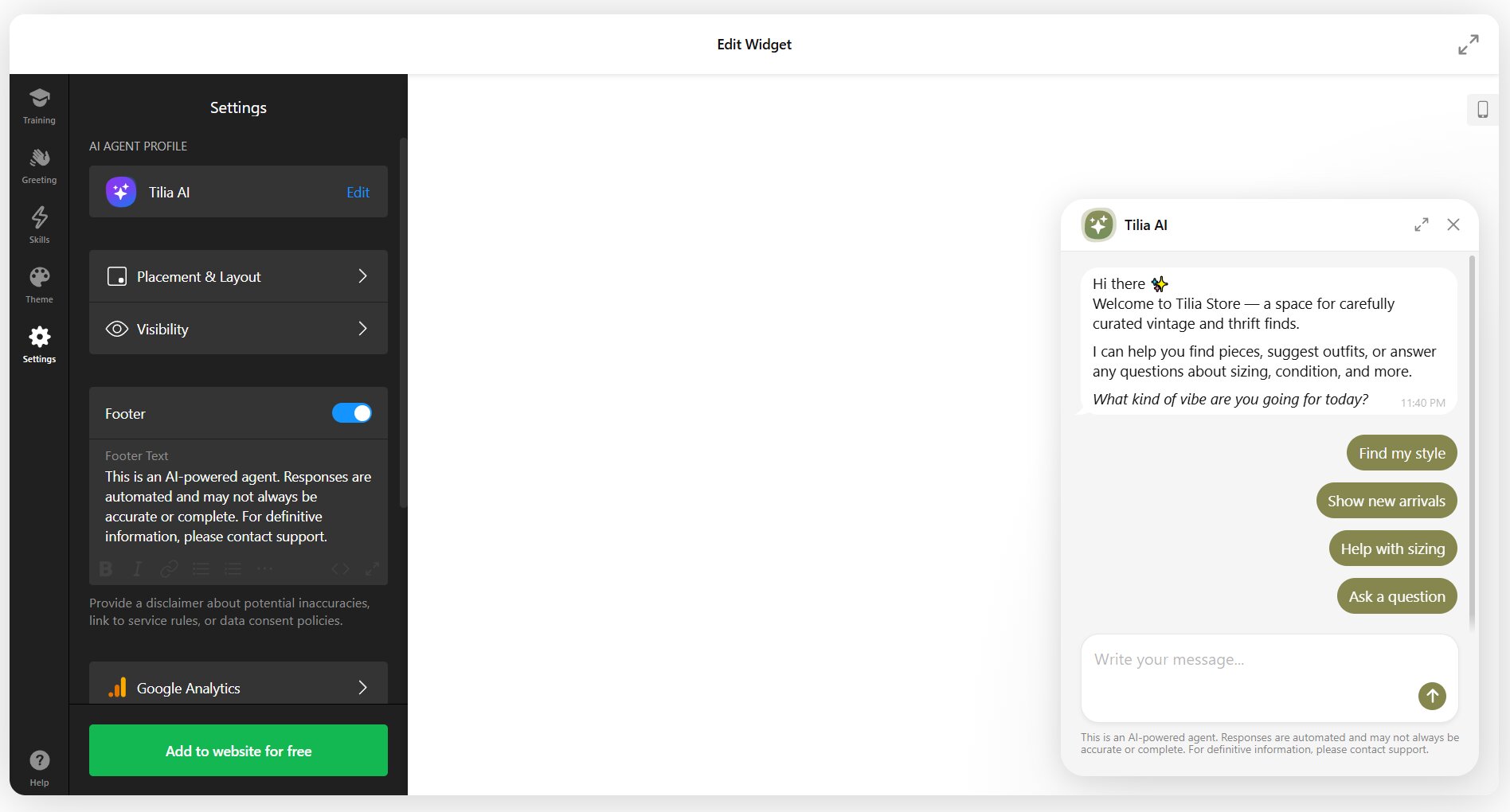
Ein erkennbares Profilbild und ein Name lassen den Chatbot persönlicher wirken und stärker zur Marke gehören. Das ist besonders wichtig für kundenorientierte Unternehmen, in denen Vertrauen zählt.
Prüfe die Position direkt auf der Seite – besonders auf dem Smartphone. Mit den Hinweisen zur Platzierung des Chatbots findest du den passenden Platz für das Widget und kannst prüfen, ob es den Seiteninhalt oder Bedienelemente verdeckt.
7. Binden Sie den KI-Chatbot in Ihre Website ein
Sobald Sie mit der Einrichtung zufrieden sind, klicken Sie auf „Kostenlos zur Website hinzufügen“, um den Installationscode zu erzeugen. Kopieren Sie den Code-Schnipsel und fügen Sie ihn in das HTML Ihrer Website ein – entweder in einen benutzerdefinierten HTML-Block, ein Footer-Injektionsfeld oder direkt in Ihre Seitenvorlage. Siehe unsere Hilfecenter-Anleitungen für spezifische Plattformanleitungen.
Bevor Sie die Seite mit Kunden teilen, testen Sie realistische Fragen und den Übergang zu einem persönlichen Ansprechpartner. Der Workshop für Website-Chatbots bietet ein Arbeitsblatt, in dem Sie jede Frage, die Antwort und die zugehörige Quelle festhalten können.
📝 Optimierungstipps für Ihren KI-Chatbot
Der Start des Chatbots ist der erste Schritt. Die echten Leistungsgewinne entstehen erst danach – durch das Auswerten von Gesprächen, die Optimierung der Wissensbasis und das Anpassen der Details, die beeinflussen, wie Besucher mit dem Widget interagieren. Diese Tipps gehen über die in der obigen Anleitung gezeigte Erstkonfiguration hinaus.
- Überprüfen Sie monatlich Ihre Wissensdatenbank. Veraltete Inhalte (abgelaufene Promotionen, veraltete Richtlinien, auslaufende Produkte) führen zu falschen Antworten und schmälern das Vertrauen. Stellen Sie eine wiederkehrende Erinnerung ein, um Schulungsmaterialien regelmäßig zu prüfen und zu aktualisieren.
- Überprüfen Sie Chat-Verläufe auf Wissenslücken. Aktivieren Sie E-Mail-Benachrichtigungen und prüfen Sie regelmäßig Gespräche auf Fragen, die der KI-Chatbot schlecht beantwortet hat oder überhaupt nicht beantworten konnte. Fügen Sie diese Themen Ihren Q&A-Paaren oder Textbausteinen hinzu.
- Verwenden Sie den Frage-Antwort-Bereich für hochrelevante Antworten. Bei Fragen, bei denen Genauigkeit entscheidend ist (Preisgestaltung, rechtliche Bedingungen, medizinische Hinweise), fügen Sie explizite Frage-Antwort-Paare hinzu, statt darauf zu vertrauen, dass die KI die Antwort aus einem längeren Dokument ableitet. Direkte Frage-Antwort-Paare haben immer Vorrang.
- Anweisungen festlegen, was der Chatbot NICHT tun soll. Negative Anweisungen („Keine Produktdetails, Richtlinien oder Dienstleistungen erfinden“, „Preise für individuelle Projekte nicht nennen“) verhindern, dass die KI Grenzen überschreitet und haftungsrelevante Antworten erzeugt.
- A/B test your quick replies. Wechsle die Beschriftungen der Schnellantworten alle paar Wochen und vergleiche das Engagement. Eine Beschriftung wie „Hilf mir bei der Auswahl“ schneidet oft besser ab als „Produkt-Empfehlungen“, weil sie widerspiegelt, wie Besucher tatsächlich denken.
- Stellen Sie die Begrüßungsverzögerung auf 3–5 Sekunden ein. Eine Begrüßung, die sofort erscheint, kann aufdringlich wirken. Eine kurze Verzögerung ermöglicht dem Besucher, sich zuerst auf der Seite zu orientieren, wodurch der KI-Chatbot als hilfreich empfunden wird.
- Inhalte gezielt nach Absicht segmentieren. Anstatt die gesamte Website in Web Pages zu übertragen, wählen Sie gezielt aus. Füttern Sie den Chatbot mit den Seiten, nach denen Besucher tatsächlich fragen – Produktseiten, FAQ, Preise, Kontakt – und verzichten Sie auf Blogbeiträge oder Team-Biografien, die die Antwortqualität beeinträchtigen.
Häufig gestellte Fragen
Kann ich einen KI-Chatbot für meine Website erstellen – ganz ohne Programmieren?
Wie trainiere ich den Chatbot mit den Inhalten meines Unternehmens?
Unterstützt der KI-Chatbot mehrere Sprachen?
Gibt es eine Begrenzung, wie viele Nachrichten Besucher senden können?
Kann der KI-Chatbot Gespräche an einen menschlichen Ansprechpartner weiterleiten?
Wird der KI-Chatbot meine Website verlangsamen?
Abschließende Gedanken
Der Unterschied, ob Besucher einen Chatbot ignorieren oder ihn tatsächlich nutzen, hängt von den Details ab — dem passenden Schulungsmaterial, klaren Anweisungen und einer Einrichtung, die dem tatsächlichen Geschäftsszenario entspricht. Wenn Sie die oben genannten Schritte befolgt haben, sind Sie längst über die Phase des „generischen Bots“ hinaus. Von hier an geht es ums Iterieren: Protokolle prüfen, Wissenslücken schließen und den Gesprächsfluss verfeinern, während Sie lernen, was Ihre Besucher wirklich fragen.
Wenn Sie zusätzliche Konfigurationen erkunden oder während der Einrichtung auf ein Problem stoßen möchten, helfen Ihnen die untenstehenden Ressourcen. Wir würden auch gerne sehen, was Sie erstellt haben — teilen Sie Ihre KI-Chatbot-Konfiguration oder stellen Sie Fragen auf Facebook, LinkedIn oder X, oder eröffnen Sie einen Thread in der Elfsight Community, um Ideen mit anderen Nutzern auszutauschen!