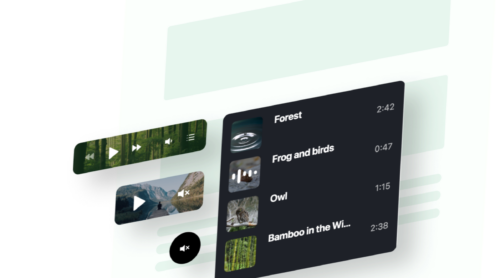
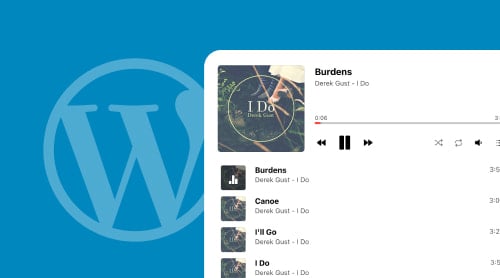
Laut MRC Data ermutigt markenkonforme Hintergrundmusik 41% der Kunden, länger zu bleiben, und 39% dazu, zu einem Unternehmen zurückzukehren.
Egal, ob Sie eine Boutique, eine Portfolio-Website, ein Restaurant oder eine kreative Agentur betreiben – Hintergrundmusik schafft eine Atmosphäre, die zu Ihrer Marke passt. Die Musik setzt den emotionalen Ton, lenkt das Verhalten der Besucher und macht aus einer rein statischen Browsing-Erfahrung ein unvergessliches Erlebnis. Für Squarespace-Webseiten-Betreiber kann die Integration von Hintergrundmusik Ihre Online-Präsenz abheben und Besucher länger mit Ihren Inhalten interagieren lassen.
Elfsight Background Music widget offers a no-code solution to embed looped ambient audio on your Squarespace website. With customizable playback options, multiple audio sources, and flexible player layouts, you can create the perfect soundscape for your brand in minutes.”>Das Elfsight Background Music Widget bietet eine No-Code-Lösung, um loopende Ambient-Musik auf Ihrer Squarespace-Website einzubetten. Mit anpassbaren Wiedergabeoptionen, mehreren Audioquellen und flexiblen Player-Layouts können Sie in wenigen Minuten die perfekte Klanglandschaft für Ihre Marke schaffen.
- Wie man Hintergrundmusik auf Squarespace ohne Code einrichtet
- Anleitung zum Einbetten von Musik auf bestimmten Seiten oder auf der gesamten Website
- Wesentliche Merkmale, die Hintergrundmusik für eine effektive Besucherbindung ausmachen
- Alternative Lösungen, einschließlich der nativen Audio-Blöcke von Squarespace
- Best Practices zur Optimierung der Musikwiedergabe auf Squarespace
Schnellstart: Hintergrundmusik zu Squarespace hinzufügen
Wenn Sie die Umsetzung lieber praktisch angehen statt Theorie, hier ist der schlanke Prozess, um Ihre Hintergrundmusik in wenigen Minuten live zu schalten:
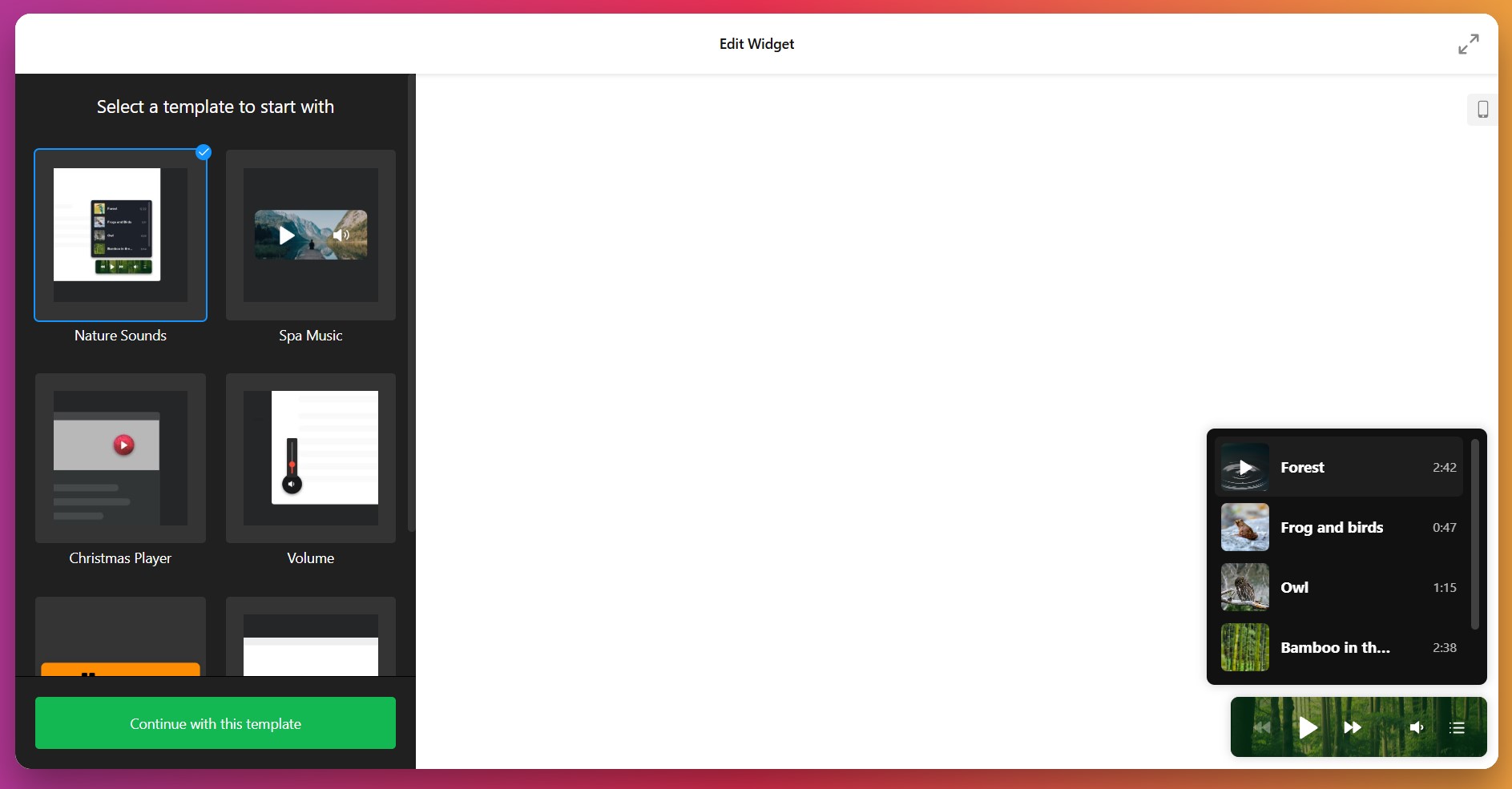
- background music editor and select a template.”>Öffnen Sie den Editor für Hintergrundmusik und wählen Sie eine Vorlage aus.
- Laden Sie Ihre Tracks hoch und passen Sie den Audioplayer an.
- Klicken Sie auf „Zur Website hinzufügen“, um den Einbettungscode zu erhalten.
- Fügen Sie den Code in das Backend Ihrer Website ein und veröffentlichen Sie ihn.
🚀 Erstellen Sie jetzt Ihren Hintergrundmusik-Player im Live-Editor!
Warum Hintergrundmusik zu Ihrer Squarespace-Website hinzufügen?
🎵 Eine mitreißende Markenatmosphäre schaffen
Hintergrundmusik vermittelt sofort die Persönlichkeit und Stimmung Ihrer Marke. Egal, ob Sie ein Spa, eine Boutique oder ein Kreativstudio betreiben – die passende Klangkulisse verstärkt Ihre visuelle Identität und hilft Besuchern, eine emotionale Verbindung zu Ihrem Angebot herzustellen.
🕑 Verweildauer auf deiner Website erhöhen
Websites mit Hintergrundaudio halten Besucher länger auf der Seite. Hintergrundmusik schafft ein angenehmes Browsererlebnis, das zum Erkunden einlädt, Absprungraten senkt und die Wahrscheinlichkeit von Konversionen erhöht.
🎉 Die perfekte Stimmung für besondere Anlässe schaffen
Saisonale Musik verwandelt Ihre Website für Feiertage, Produkteinführungen oder besondere Events. Von festlichen Tracks zu Weihnachten bis zu fröhlichen Melodien für Verkaufsaktionen – Audio verleiht Ihrer Website eine dynamische Note, die statische Inhalte allein nicht erreichen können.
🎨 Das Benutzererlebnis störungsfrei verbessern
Wenn sorgfältig implementiert, ergänzt Hintergrundmusik Ihren Inhalt, statt ihn zu übertönen. Besucher können die Wiedergabe steuern, die Lautstärke anpassen oder den Ton pausieren – so bleibt das Erlebnis benutzerfreundlich und barrierefrei.
Kernfunktionen des Hintergrundmusik-Widgets
Nachfolgend finden Sie eine Übersicht der Kernfunktionen des Widgets und wie jede Funktion praktisch die Funktionalität Ihrer Squarespace-Website unterstützt.
| Funktion | Praktische Anwendung |
|---|---|
| Mehrere Audioquellen | Dateien direkt hochladen oder Tracks von SoundCloud, YouTube, Vimeo, Google Drive, Amazon S3 und mehr verlinken |
| Unbegrenzte Tracks | Erstellen Sie umfangreiche Wiedergabelisten, die ununterbrochen wiederholen oder für Abwechslung gemischt werden. |
| Autoplay-Option | Musik automatisch starten, sobald Besucher auf Ihre Seite gelangen (je nach Berechtigungen des Browsers) |
| Schwebende und eingebettete Layouts | Positioniere den Player diskret in einer Ecke oder integriere ihn nahtlos in deine Seiteninhalte |
| Anpassbare Wiedergabe-Steuerelemente | Zeigen oder verstecken Sie Wiedergabeliste, Fortschrittsbalken, Track-Infos und Wiedergabe-Schaltflächen – ganz nach Ihren Designpräferenzen. |
| Dunkle und helle Themes | Passen Sie das Aussehen des Players dem Farbschema Ihrer Squarespace-Website an – mit vorgefertigten Themes oder benutzerdefinierten Farben. |
| Schleife und Zufallswiedergabe | Lassen Sie die Musik kontinuierlich spielen oder ordnen Sie die Tracks zufällig an, um ein dynamisches Hörerlebnis zu schaffen. |
| Mobilfreundlich | Stellen Sie sicher, dass der Player auf allen Geräten und Bildschirmgrößen reibungslos funktioniert. |
Für die vollständige Funktionsübersicht besuchen Sie die Hintergrundmusik-Widget-Seite Funktionsseite.
Schritt-für-Schritt-Anleitung: Hintergrundmusik zu Squarespace hinzufügen
Lassen Sie uns jetzt den vollständigen Einrichtungsprozess durchgehen – von der Konfiguration des Musikspielers im Elfsight-Editor bis zum Einbetten auf Ihrer Squarespace-Website.
Schritt 1: Zugriff auf den Hintergrundmusik-Editor
Gehen Sie zum Editor des Elfsight-Hintergrundmusik-Widgets und stöbern Sie in der Vorlagen-Galerie. Wählen Sie eine vorgefertigte Vorlage aus, die zum Stil und zu den Zielen Ihrer Website passt, und klicken Sie auf „Mit dieser Vorlage fortfahren“, um mit der Anpassung zu beginnen.
Schritt 2: Fügen Sie Ihre Audiodateien hinzu
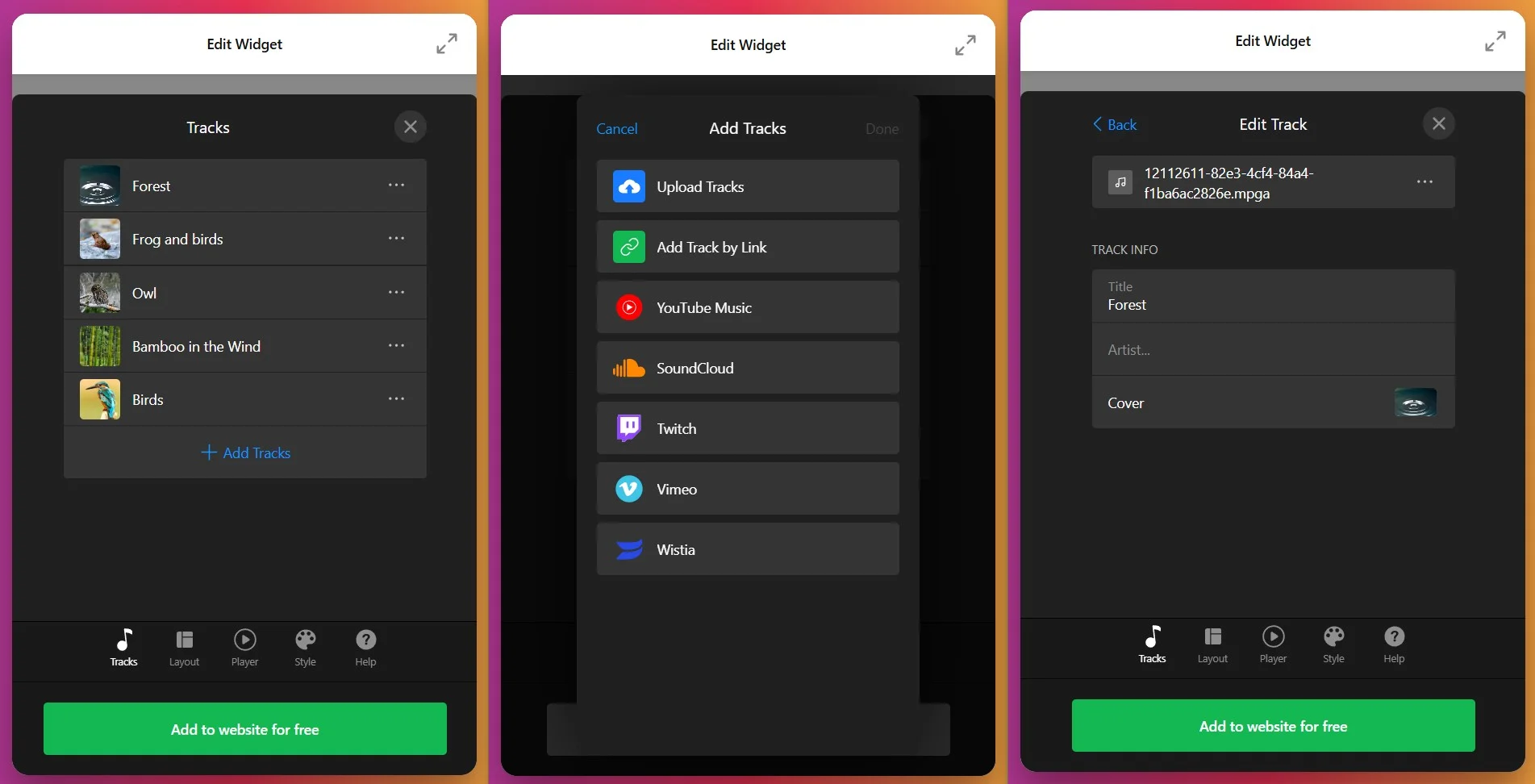
Laden Sie Audiodateien direkt von Ihrem Gerät hoch oder fügen Sie URLs von externen Plattformen ein. Elfsight unterstützt alle gängigen Audioformate (MP3, M4A, WAV, AAC usw.) und lässt sich mit SoundCloud, YouTube, Vimeo, Google Drive, Amazon S3, Dropbox sowie Shoutcast/Icecast-Streams integrieren. Fügen Sie beliebig viele Tracks hinzu, um Ihre Playlist zu erstellen.
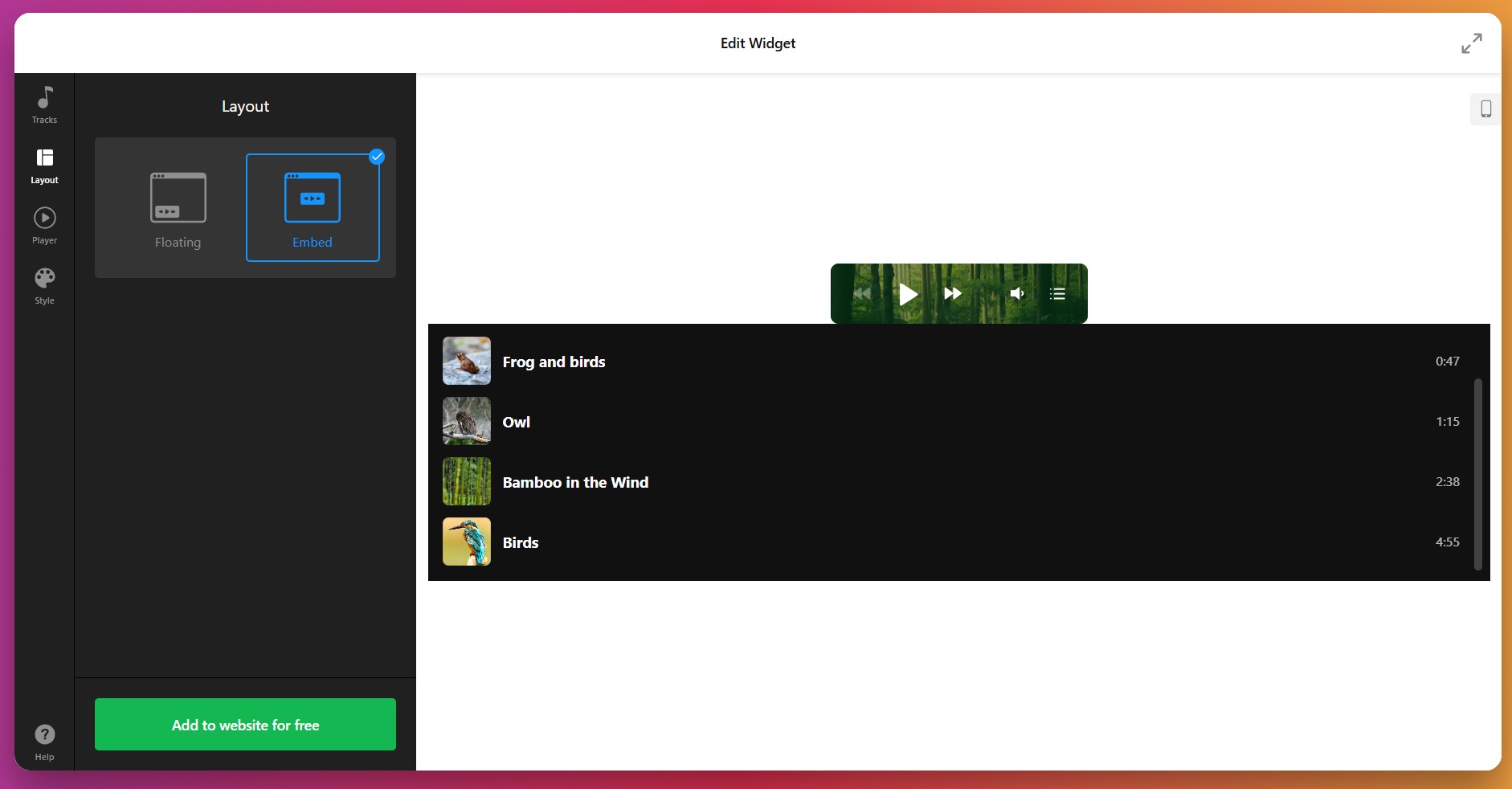
Schritt 3: Wähle dein Player-Layout
Wählen Sie zwischen zwei Layout-Optionen: Floating oder Embed. Das Floating-Layout erstellt einen kompakten, verschiebbaren Player, der beim Scrollen der Besucher sichtbar bleibt – ideal für unaufdringliche Hintergrundmusik. Das Embed-Layout integriert sich direkt in Ihre Seiteninhalte und zeigt vollständige Track-Informationen sowie Albumcover für eine deutlich präsentere Darstellung.
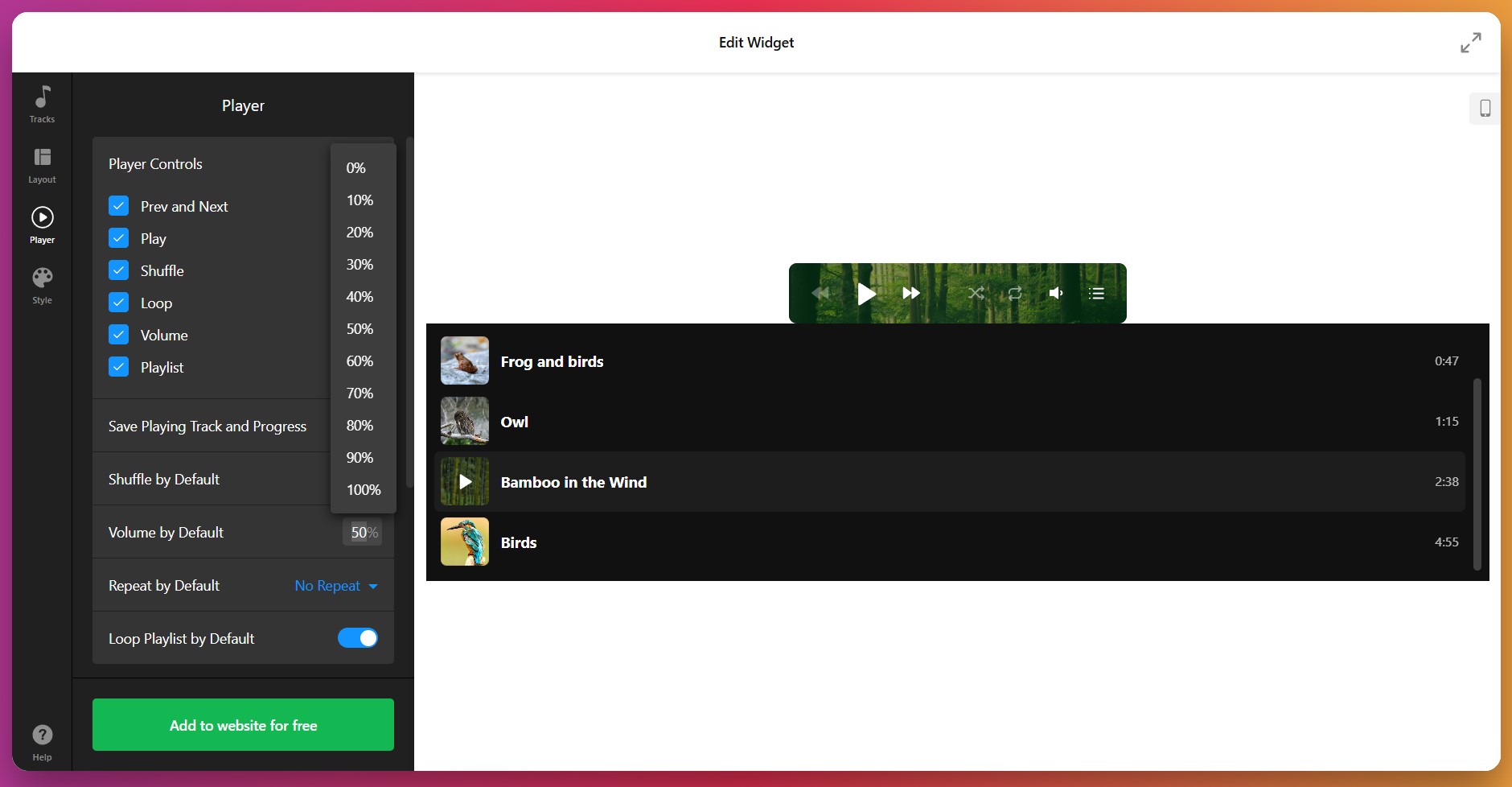
Schritt 4: Wiedergabeeinstellungen konfigurieren
Autoplay, Schleife und Shuffle nach deinen Vorlieben ein- oder ausschalten. Lege fest, ob die Wiedergabeliste sichtbar oder versteckt sein soll. Passe an, welche Player-Steuerelemente erscheinen – z. B. Wiedergabe/Pause, Nächster/Vorheriger, Lautstärke und Wiedergabelisten-Umschalter.
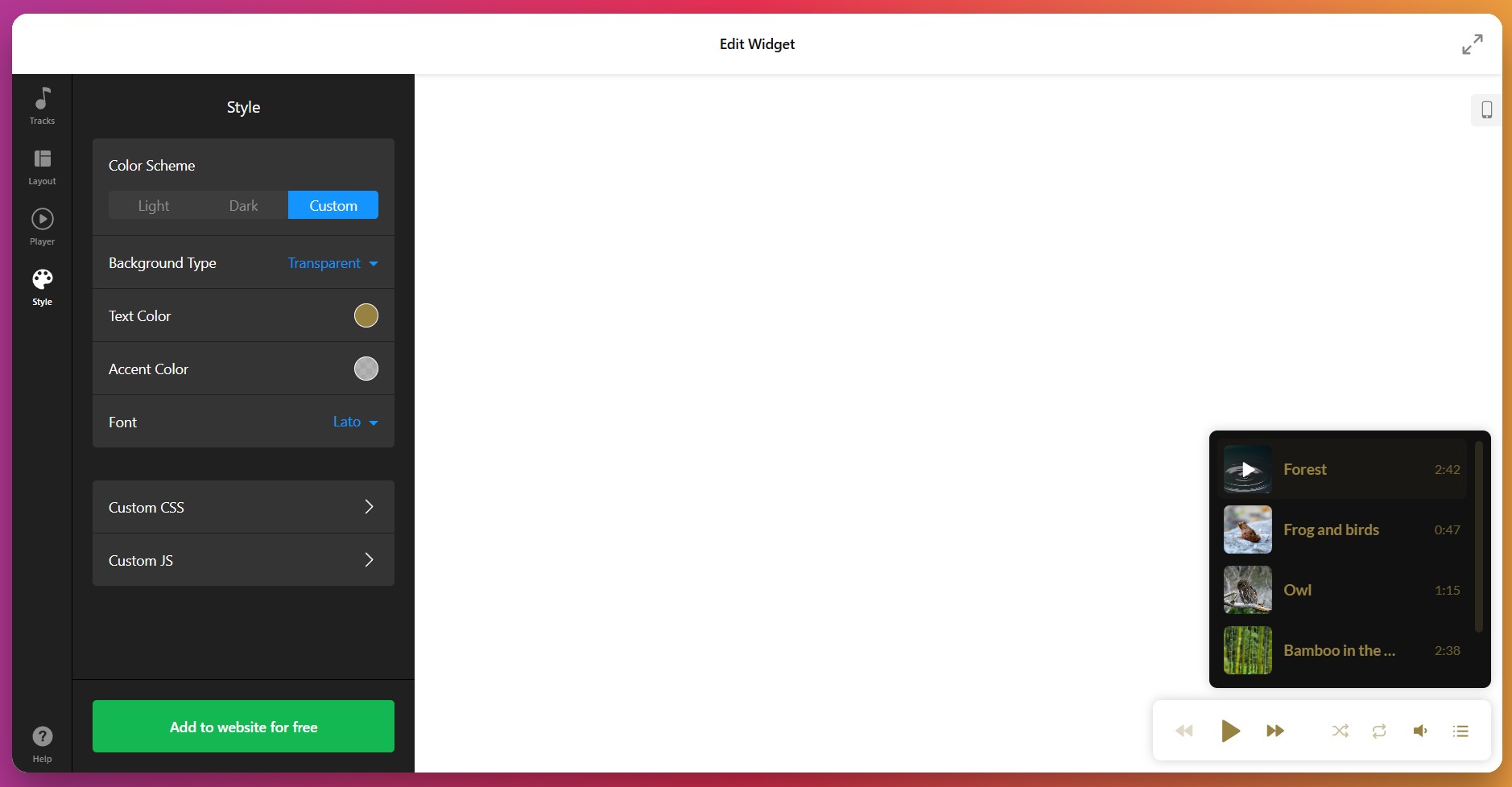
Schritt 5: Das Erscheinungsbild des Players anpassen
Wählen Sie aus vordefinierten Dark- oder Light-Themes oder erstellen Sie ein individuelles Farbschema, das zu Ihrer Squarespace-Website passt. Laden Sie ein benutzerdefiniertes Hintergrundbild hoch, passen Sie die Farben der Elemente an (Hintergrund, Akzent, Text) und stimmen Sie die visuellen Details des Players fein ab. Verstecken oder Anzeigen Sie Track-Informationen wie Künstlername, Titel und Fortschrittsbalken je nach Designvorliebe.
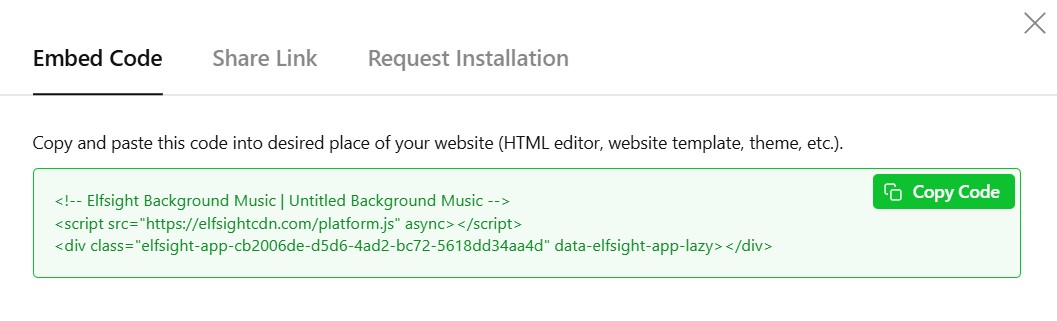
Schritt 6: Embed-Code generieren und kopieren
Klicke „Zur Website hinzufügen“, um den Installationscode zu generieren. Kopiere das HTML-Snippet in deine Zwischenablage. Den Code fügst du im nächsten Schritt in deine Squarespace-Website ein.
Schritt 7: Den Player in Squarespace einbetten
Methode 1 — Spezifische Seite (Squarespace 7.1):
Verfügbar in Core-, Plus- und Advanced-Plänen (früher Business und Commerce):
- Klicken Sie im linken Menü auf Website → Seiten und wählen Sie die Zielseite aus.
- Klicken Sie oberhalb des Abschnitts, in dem Sie das Widget hinzufügen möchten, auf Bearbeiten.
- Klicken Sie auf die Schaltfläche Block hinzufügen und wählen Sie Code.
- Klicken Sie auf das Bearbeiten-Symbol und fügen Sie den Installationscode in das Inhalts-Popup ein.
- Klicken Sie auf Speichern / Veröffentlichen.
Methode 2 – Alle Seiten (Hintergrundmusik auf der gesamten Website):
- Im linken Menü klickst du auf Website → Seiten.
- Gehen Sie zu Einstellungen (Zahnradsymbol) für die jeweilige Seite, die Sie anpassen möchten, oder zu Website Tools → Code Injection für die Installation auf der gesamten Website.
- Fügen Sie den Code über Code-Injektion → Kopfzeile oder Fußzeile hinzu.
- Klicken Sie auf Speichern und Veröffentlichen.
Schnelle Fehlerdiagnose
- Audioplayer wird nicht angezeigt: Bestätigen Sie, dass Sie einen Codeblock verwendet haben (nicht Rich Text). Vergewissern Sie sich, dass der Einbettungscode beim Einfügen nicht abgeschnitten oder verändert wurde. Prüfen Sie, ob Ihr Squarespace-Plan benutzerdefinierten Code unterstützt (Basispläne haben Einschränkungen).
- Zusätzlicher Abstand unter dem Player: Der Fluid-Engine-Editor von Squarespace fügt manchmal unerwünschten Abstand hinzu. Fügen Sie diesen CSS-Ausschnitt vor dem Installationscode ein: <style>.sqs-block-code { margin-bottom: 0 !important; }</style> oder verwenden Sie den Classic Editor für diesen Abschnitt. Siehe Anleitung zur Behebung des Squarespace-Abstands.
- Autoplay funktioniert nicht: Die Autoplay-Richtlinien der Browser verhindern standardmäßig das Abspielen von Ton. Benutzer müssen zuerst mit der Seite interagieren (Klick, Tippen usw.). Testen Sie in verschiedenen Browsern und fügen Sie ggf. einen visuellen Hinweis „Klicken zum Abspielen“ hinzu.
- Der Player erscheint erst nach einem Seitenneuladen: Dies liegt an der SPA-Architektur von Squarespace (Single Page Application). Platzieren Sie die erste Zeile des Installationscodes (das Plattform-Skript) unter Code-Injektion → Header, um das Problem zu beheben. Siehe diesen Troubleshooting-Artikel.
- Musik stoppt beim Navigieren zwischen Seiten: Wenn Sie den Player auf einer einzelnen Seite eingebettet haben, setzt sich die Audio-Wiedergabe bei der Seitennavigation zurück. Für durchgehende Wiedergabe über Ihre gesamte Website verwenden Sie die standortweite Installationsmethode (Code Injection).
Native-Lösungen zum Hinzufügen von Audio in Squarespace
Während das Elfsight Background Music-Widget die umfangreichsten Anpassungsmöglichkeiten bietet, liefert Squarespace mehrere integrierte Methoden zum Hinzufügen von Audio. Hier erfährst du, was jeder Ansatz bietet – und wo seine Grenzen liegen.
Squarespace-Audio-Block
Der native Audio-Block von Squarespace ermöglicht es Ihnen, eine einzelne Audiodatei direkt in Ihre Seiteninhalte einzubetten.
- Wechsle zu der Seite, auf der du Audio hinzufügen möchtest.
- Klicken Sie auf das + Symbol, um einen neuen Block hinzuzufügen.
- Wählen Sie Audio aus dem Blockmenü.
- Laden Sie eine MP3- oder M4A-Datei von Ihrem Computer hoch oder fügen Sie eine URL von einem Cloud-Speicher hinzu.
- Passen Sie das Aussehen des Players an und klicken Sie auf Speichern.
SoundCloud-Block (Autoplay)
Für Tracks, die auf SoundCloud gehostet werden, können Sie Autoplay mithilfe des SoundCloud-Blocks von Squarespace aktivieren.
- Gehen Sie zu Ihrem SoundCloud-Track und klicken Sie auf der Registerkarte Teilen → Einbetten.
- Prüfen Sie in den Einbettungseinstellungen Automatische Wiedergabe aktivieren.
- Kopieren Sie den Einbettungscode.
- Fügen Sie Ihrer Squarespace-Seite einen Code-Block hinzu.
- Fügen Sie den SoundCloud-Einbettungscode ein und speichern Sie ihn.
Manuelle HTML/CSS-Audio-Implementierung
Entwickler können benutzerdefinierte HTML-Audioplayer mithilfe von Squarespace’s Code Injection oder Code-Blöcken hinzufügen.
- Erstellen Sie Ihren eigenen HTML5-Audioplayer-Code.
- Gehen Sie zu Einstellungen → Erweiterte → Code-Injektion, um die Implementierung auf der gesamten Website vorzunehmen.
- Fügen Sie Ihren benutzerdefinierten Code in den Header– oder Footer-Bereich ein.
- Speichern und Veröffentlichen.
Elfsight Audioplayer-Widget
Wenn Sie mehr Kontrolle über die individuelle Track-Darstellung wünschen – inklusive Download-Buttons und detaillierter Metadaten – ziehen Sie das Elfsight Audio Player-Widget als Alternative zu Hintergrundmusik in Betracht.
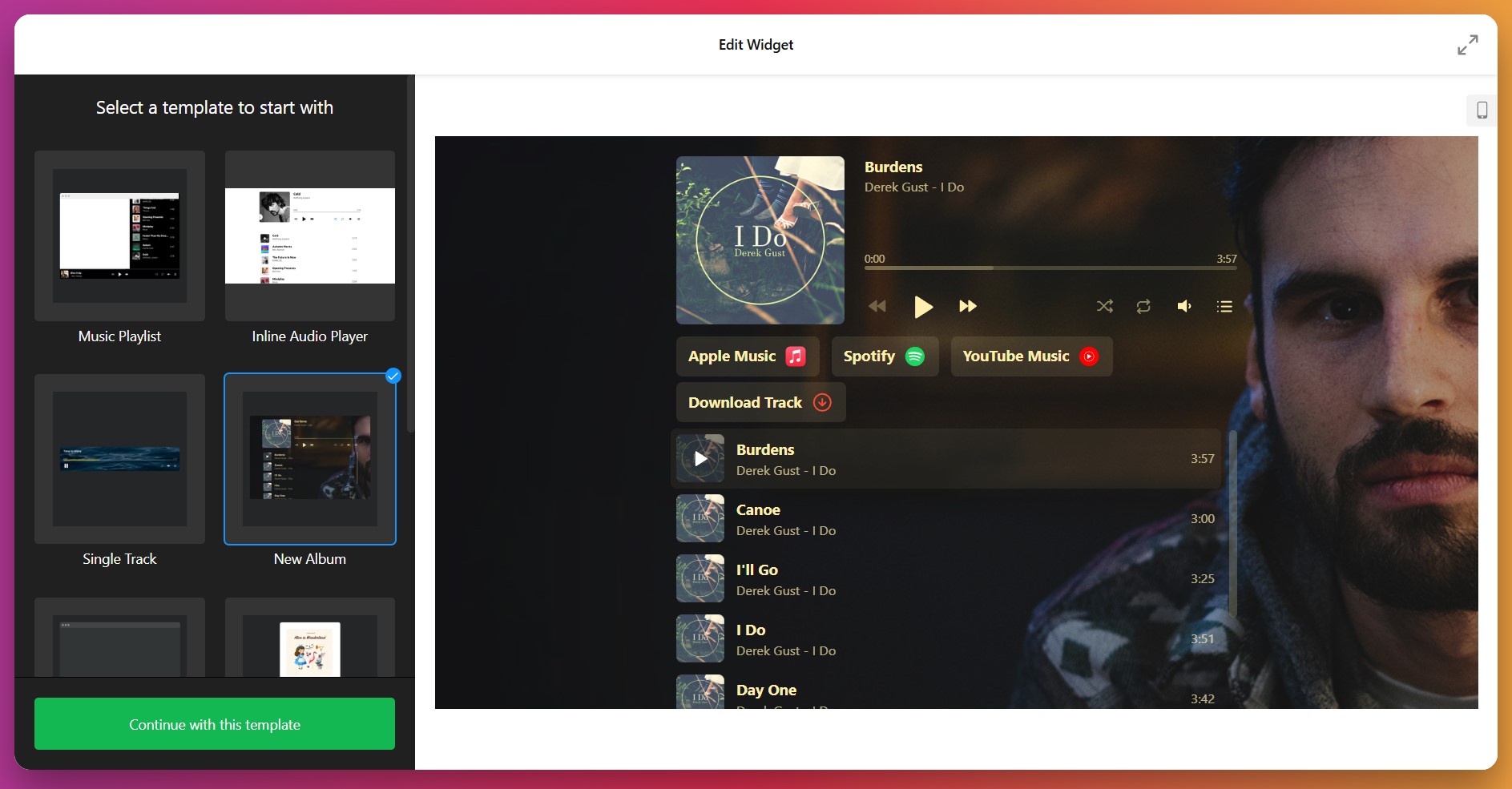
Im Gegensatz zur Hintergrundmusik, die für eine dezente, durchgehende Wiedergabe konzipiert ist, ist der Audio Player darauf optimiert, Musiksammlungen, Podcasts, Hörbücher oder Soundbibliotheken zu präsentieren, bei denen Nutzer aktiv mit einzelnen Titeln interagieren. Er bietet auffällige Albumkunst, detaillierte Titeldaten und integrierte Download-/Kaufbuttons – perfekt für Musiker, Podcaster und Content-Ersteller, die möchten, dass Besucher direkt mit ihrem Audio-Inhalt interagieren.
Vergleich: Elfsight vs. native Squarespace-Lösungen
So schneidet das Elfsight Background Music Widget im Vergleich zu Squarespace-nativen Optionen und manueller Implementierung bei den wichtigsten Funktionen ab:
| Funktion | Elfsight Hintergrundmusik | Squarespace Audio-Block | SoundCloud-Block | Manuelles HTML |
| Mehrere Wiedergabelisten | Ja | Nein | Nur eine Spur | Wenn codiert |
| Automatische Wiedergabe | Ja | Nein | Nur SoundCloud | Wenn codiert |
| Schleife und Zufallswiedergabe | Ja | Nein | Nein | Wenn codiert |
| Anpassbares Design | Ja | Begrenzt | Nein | Volle Kontrolle |
| Kein Code nötig | Ja | Ja | Ja | Nein |
| Funktioniert auf allen Seiten | Ja | Nein | Nein | Falls konfiguriert |
| Mobilfreundlich | Ja | Ja | Ja | Je nach Code. |
| Mehrere Audioquellen | Ja | Begrenzt | Nur SoundCloud | Wenn codiert |
Das Elfsight Hintergrundmusik-Widget verbindet die Einfachheit nativer Blöcke mit der Leistung und Flexibilität von benutzerdefiniertem Code – das Beste aus beiden Welten, ohne technischen Aufwand.
📝 Optimierungstipps für Ihren Hintergrundmusik-Audioplayer
Sobald dein Musikplayer live ist, helfen dir diese Best Practices, das Engagement zu maximieren, während du gleichzeitig eine hervorragende Benutzererfahrung und eine gute Website-Performance sicherstellst.
- Halten Sie die Lautstärke moderat. Stellen Sie die Anfangslautstärke auf 20–30 % ein, um Besucher nicht zu erschrecken. Laute Töne können aufdringlich sein und Besucher sofort vertreiben.
- Sichtbare Wiedergabesteuerungen bereitstellen. Geben Sie Besuchern jederzeit die Möglichkeit, zu pausieren, zu überspringen oder die Lautstärke anzupassen. Erzwingt Audio ohne Kontrolle verschlechtert die Benutzererfahrung.
- Test autoplay across browsers.
- Stimmen Sie Audio auf Ihre Marke ab. Wählen Sie Tracks, die die Stimmung und den Zweck Ihrer Website verstärken. Ein Spa sollte beruhigende Hintergrundmusik spielen, während eine Fitness-Website energetische Beats verwenden könnte. Konsistenz stärkt die Markenidentität.
- Dateigrößen für bessere Leistung optimieren. Große Audiodateien verlangsamen das Laden der Seite. Audiodateien auf 128–192 kbps für Hintergrundmusik komprimieren (höhere Bitraten sind bei Ambient-Wiedergabe nicht erforderlich). Dies reduziert den Bandbreitenverbrauch und beschleunigt die Seitenladegeschwindigkeit.
- Beachten Sie den mobilen Datenverbrauch. Autoplay-Audio verbraucht Mobildaten. Berücksichtigen Sie Nutzer mit begrenzten Datenplänen. Erwägen Sie, Autoplay auf Mobilgeräten zu deaktivieren oder einen klaren Hinweis darauf zu geben, dass Audio abgespielt wird.
Häufig gestellte Fragen
Wie fügt man Musik zu Squarespace hinzu, ohne einen kostenpflichtigen Plan zu nutzen?
Kann ich auf Squarespace allen Seiten Hintergrundmusik hinzufügen?
Funktioniert Hintergrundmusik auch auf Mobilgeräten?
Wie viele Audiodateien kann ich zu meinem Hintergrundmusik-Widget hinzufügen?
Welche Audio-Dateiformate unterstützt Elfsight?
Beeinflusst Hintergrundmusik die Ladegeschwindigkeit Ihrer Squarespace-Website?
Fazit
Das Hinzufügen von Hintergrundmusik zu deiner Squarespace-Website schafft ein immersives Markenerlebnis, das statische Inhalte allein nicht liefern können. Ob du die Stimmung für eine saisonale Aktion festlegst, Atmosphäre für dein Portfolio schaffst oder eine einzigartige Stimmung für deinen Onlineshop erzeugst — Ambient-Klang hält Besucher länger bei dir und stärkt deine Markenidentität.
Das Elfsight Background Music Widget bietet eine leistungsstarke Lösung ohne Code für Squarespace-Nutzer auf Core-, Plus- und Advanced-Plänen. Mit unbegrenzten Tracks, anpassbaren Layouts und flexiblen Wiedergabeoptionen erstellen Sie in wenigen Minuten die perfekte Klanglandschaft. Starten Sie noch heute Ihre Squarespace-Website – mit der Kraft von Audio.
Quellennachweis: PR Newswire