Arten von Website-Buttons
Schaltflächen sind wesentliche Elemente des Webdesigns. Sie helfen, Benutzerinteraktionen zu steuern und das Gesamterlebnis zu verbessern.
Die Art und Funktion von Website-Buttons kann deutlich variieren. Die folgende Tabelle zeigt die wichtigsten Button-Typen, ihre Zwecke und die Branchen, in denen sie häufig verwendet werden.
| Button-Typ | Zweck | Branchen/Websites |
|---|---|---|
| Handlungsaufruf (CTA) | Ermuntert Nutzer zu sofortigem Handeln (z. B. Kauf, Abonnement, Registrierung). | E-Commerce-, SaaS-Unternehmen und Marketingagenturen |
| Navigations-Buttons | Hilft Nutzern, sich auf der Website zu den verschiedenen Bereichen zu navigieren. | Unternehmenswebsites, Blogs, News-Seiten und Portfolio-Websites |
| Social-Media-Schaltflächen | Fördert soziales Teilen und dem Unternehmen auf Social-Media-Plattformen zu folgen. | Blogs, News-Seiten, Influencer, Online-Communities |
| Formular-Absende-Buttons | Nutzer können Daten übermitteln, z. B. Kontaktformulare, Registrierungen oder Umfragen. | Dienstleister, Bildungseinrichtungen, gemeinnützige Organisationen |
| Download-/Mediabuttons | Startet Medienwiedergabe oder Dateidownloads, z. B. Videos, PDFs oder Software. | SaaS-Unternehmen, Medien-Websites, Bildungsplattformen, Gaming-Ressourcen |
| Anmelde- und Registrierungsbuttons | Leitet Benutzer zur Anmeldung oder Registrierung eines neuen Kontos weiter. | Soziale Medien, Mitgliedschafts-Websites und E-Commerce |
| E-Commerce-Buttons | Vereinfacht den Kaufprozess, z. B. das Hinzufügen von Artikeln zum Warenkorb oder das Weitergehen zum Checkout. | E-Commerce, Einzelhandel, Online-Marktplätze |
| Umschalt- und Aktionsknöpfe | Führt Aktionen wie Gefällt mir, Folgen oder das Umschalten von Einstellungen aus (z. B. Dunkelmodus). | Social-Media-Plattformen, Blogs und Content-Sharing-Seiten |
| Downloadbare Ressource | Gibt Nutzern Zugriff auf herunterladbare Inhalte wie E-Books, Berichte oder Leitfäden. | Marketing-Agenturen, Bildungswebsites, Content-Ersteller |
| Anker-Buttons | Scrollt den Nutzer zu einem bestimmten Abschnitt der Seite. | Einseitige Webseiten, Landing Pages, Dienstleister |
Zwei Optionen, um einen Button in WordPress hinzuzufügen
Wenn Sie Schaltflächen zu Ihrer WordPress-Website hinzufügen, haben Sie zwei Hauptoptionen, die unterschiedliche Anpassungsgrade und Nutzerbedürfnisse abdecken.
1. Native WordPress Button-Block
Dies ist ein einfaches, aber effektives Tool, das direkt in WordPress integriert ist. Diese Methode eignet sich ideal für Nutzer, die schnell Basis-Buttons hinzufügen möchten, mit Optionen zum Ändern von Text, Farbe, Ausrichtung und mehr. Es ist einfach zu bedienen und erfordert keine zusätzlichen Plugins.
- Integrierte Funktionalität. Bereits im Editor enthalten.
- Einfachheit. Eine unkomplizierte Oberfläche zum Erstellen von Buttons.
- <strong>Anpassung.</strong> Grundlegende Anpassungsoptionen wie Farbe, Größe, Text und Ausrichtung.
- Grunddesign. Das Design ist möglicherweise nicht so ansprechend wie das, was mit dedizierten Widgets erstellt werden kann.
- Begrenzt. Keine Integration mit anderen Diensten wie E-Mail-Marketing, Social Media oder Analytics.
Insgesamt ist die integrierte Option zum Hinzufügen von Buttons zu WordPress gut für einfache Bedürfnisse. Sie hält Ihre Website schlank und reduziert das Risiko von Plugin-Konflikten.
2. Elfsight Button-Plugin
Für Anwender, die mehr Flexibilität und fortgeschrittene Funktionen suchen, könnte ein integriertes Widget eine bessere Alternative sein.
Mit dem Elfsight Button-Plugin können Sie hochgradig anpassbare Buttons erstellen, die zum Branding Ihrer Website passen. Es ist besonders hilfreich, wenn Sie Buttons entwerfen möchten, die visuell hervorstechen oder erweiterte Funktionen benötigen.
Das Widget bietet eine Vielzahl vorgefertigter Vorlagen. Diese Vorlagen sind vollständig anpassbar und ermöglichen es, sie problemlos dem Branding und Stil jeder Website anzupassen.
- Fortgeschrittene Anpassungsmöglichkeiten. Eine breite Palette an Design-Optionen, einschließlich verschiedener Stile, Größen und Farben.
- Integrationen. Kompatibel mit Mailchimp, Google Analytics, sozialen Medien und mehr.
- Responsives Design. Optimiert für Mobil- und Desktop-Ansichten, damit der Button auf allen Geräten gut aussieht.
- Drittanbieterdienst. Die Abhängigkeit von einem externen Dienst kann für diejenigen, die die volle Kontrolle über ihre Website-Funktionen bevorzugen, ein Anliegen sein.
Zusammenfassend, mit besseren Designoptionen und Funktionen kann der Elfsight-Button eine ansprechendere Nutzererfahrung schaffen. Die Möglichkeit, sich mit Marketing-Tools zu integrieren, kann die Klickrate und Conversions verbessern.
In den folgenden Abschnitten führen wir Sie durch beide Methoden und geben Ihnen Schritt-für-Schritt-Anleitungen, wie Sie einen Button in WordPress erstellen.
Verwenden Sie den nativen WordPress-Button-Block.
So erstellst du einen Button in WordPress mit dem integrierten Editor deiner Website:
- Öffnen Sie das WordPress-Dashboard. Gehen Sie zu Ihrer WordPress-Website und melden Sie sich im Admin-Dashboard an.
- Erstellen oder Bearbeiten einer Seite/eines Beitrags. Gehen Sie zu den Bereichen ‚Seiten‘ oder ‚Beiträge‘. Wählen Sie eine vorhandene Seite oder einen vorhandenen Beitrag aus, oder erstellen Sie eine neue, indem Sie auf ‚Neu hinzufügen‘ klicken.
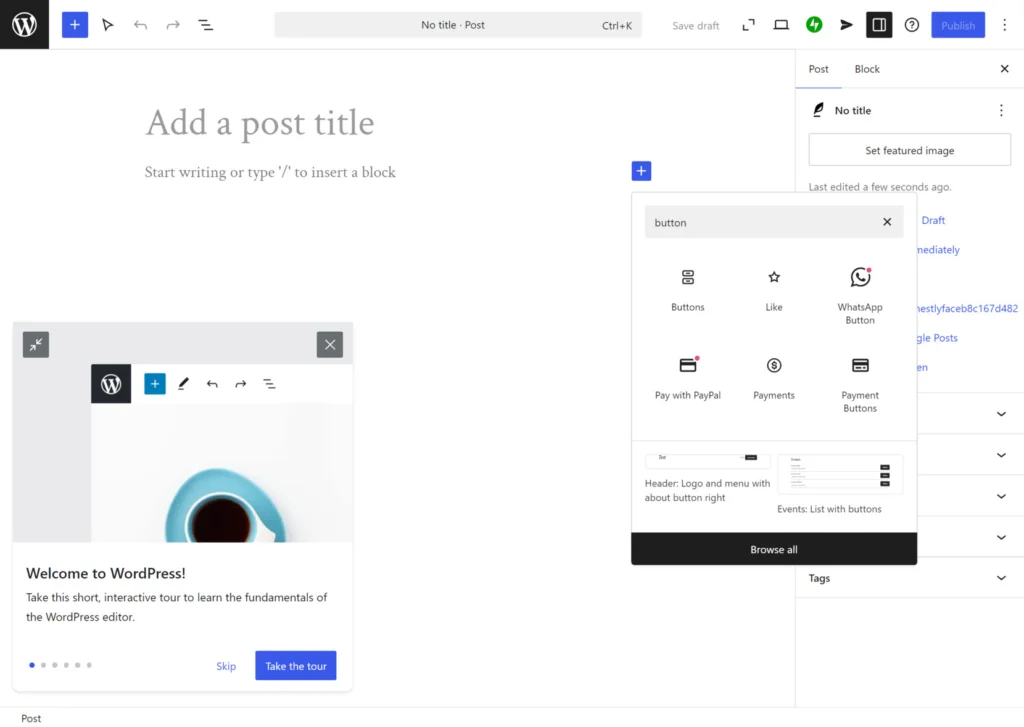
- Füge einen Button-Block hinzu. Drücke den ‘+’-Button, um einen neuen Block hinzuzufügen. Gib in der Suchleiste ‘Button’ ein und klicke den Button-Block aus dem Dropdown-Menü.

- Schaltfläche anpassen. Ändern Sie die Beschriftung Ihrer Schaltfläche, fügen Sie den Link hinzu, wohin der Benutzer gelangen soll, passen Sie Farbe, Schriftart und weitere Designelemente an.
- Seite oder Beitrag veröffentlichen bzw. aktualisieren. Wenn Sie mit dem Design zufrieden sind, klicken Sie auf „Veröffentlichen“ (bei einer neuen Seite) oder „Aktualisieren“ (bei einer bestehenden Seite).
Fügen Sie mit dem Elfsight-Plugin eine Schaltfläche zu WordPress hinzu.
Der Elfsight Button Widget ermöglicht Ihnen, interaktive und optisch ansprechende Buttons mit nur wenigen Klicks zu erstellen. Hier erfahren Sie, wie Sie mit dieser Option einen Button zu Ihrer WordPress-Website hinzufügen:
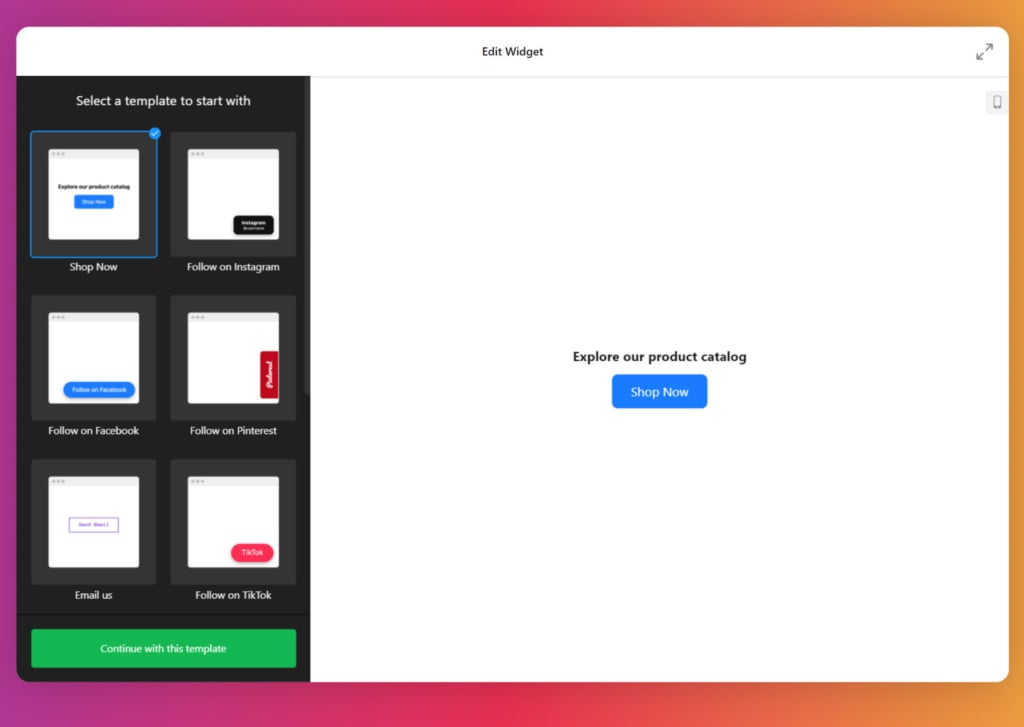
- Öffne den Editor. Gehe zum Button-Plugin-Editor. Wähle einen Button-Typ und klicke auf ‘Fortfahren mit dieser Vorlage’. Du kannst auch einen Button von Grund auf neu erstellen.
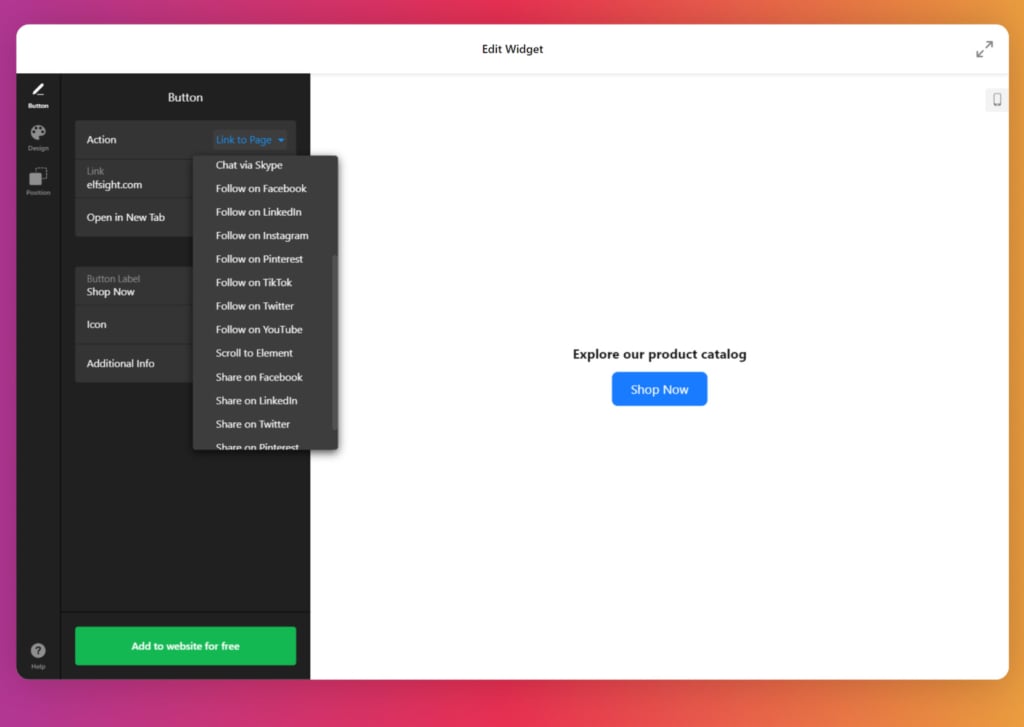
- Passen Sie Ihren Button an. Fügen Sie den Button-Text hinzu und wählen Sie die Aktion, die der Button ausführen soll, z. B. das Verlinken zu einer bestimmten URL oder das Auslösen eines Dateidownloads.
-
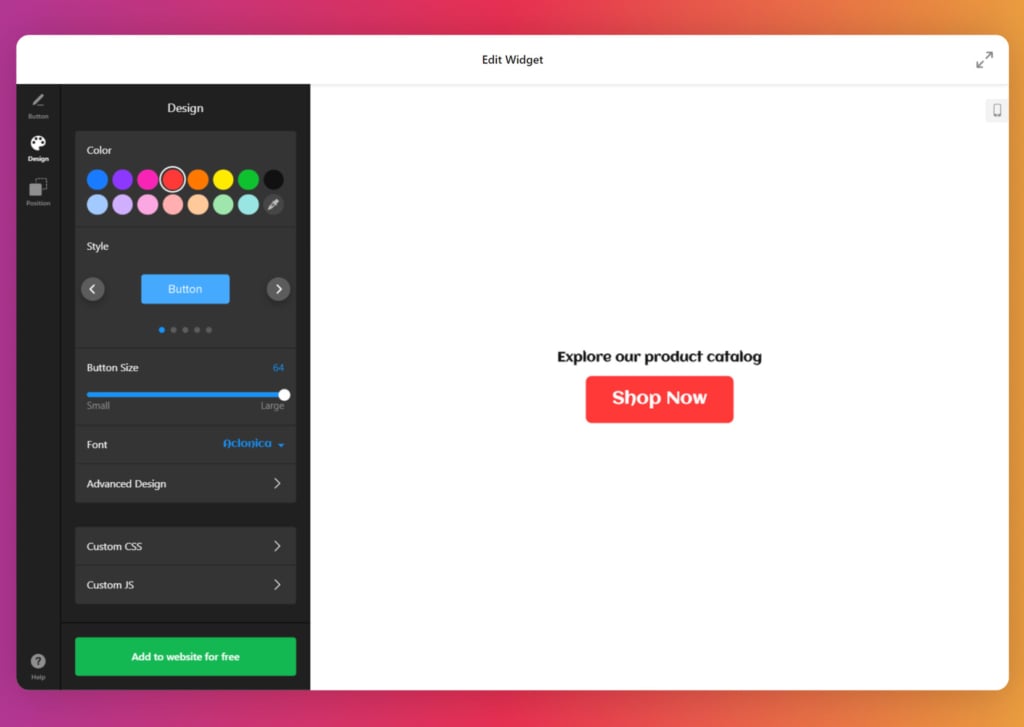
Button-Design gestalten. Gestalten Sie Ihren Button, indem Sie aus einer Vielzahl von Stilen, Farben und Formen wählen. Wählen Sie außerdem die Position – schwebend oder eingebettet.
- Embed-Code erstellen. Wählen Sie Zur Website hinzufügen und klicken Sie anschließend auf Veröffentlichen, um den HTML-Einbettungscode zu erzeugen.
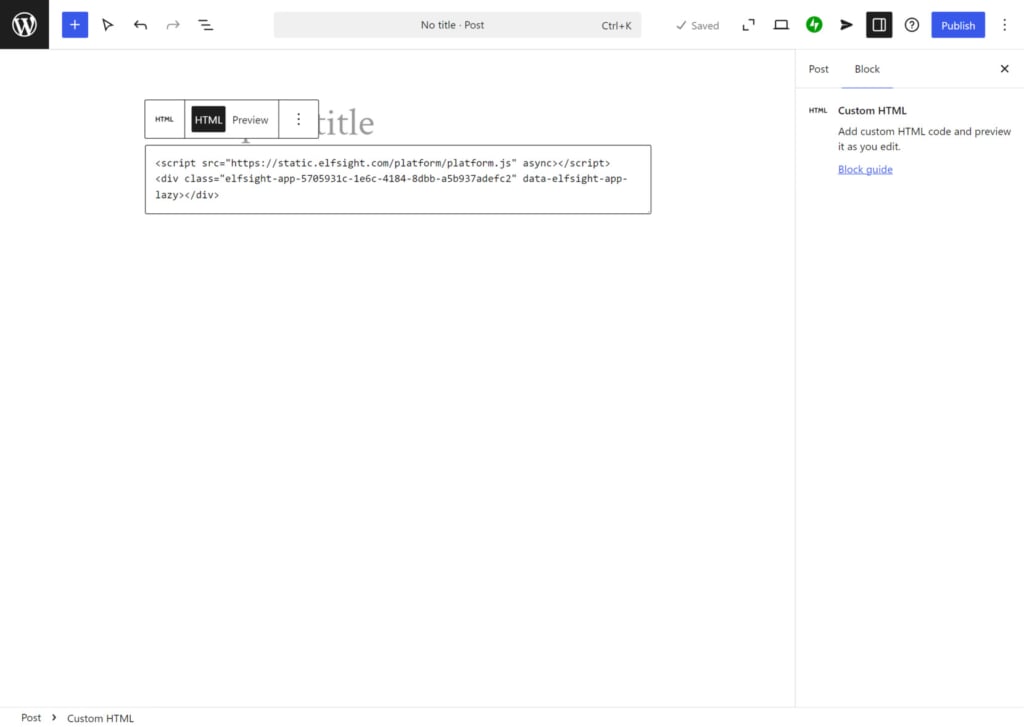
- Füge den Button zu deiner WordPress-Website hinzu. Gehe zu deinem CMS und öffne die Seite, auf der du den Button hinzufügen willst. Klicke auf ‘+’ und wähle den ‘Benutzerdefiniertes HTML’-Block. Füge den kopierten Code ein und veröffentliche oder aktualisiere deinen Beitrag.
Fazit
Sie kennen jetzt mindestens zwei Möglichkeiten, wie Sie einen Button auf Ihrer WordPress-Website hinzufügen können. Während der native Button-Block für einfache Bedürfnisse geeignet ist, bietet das Elfsight Button-Plugin deutlich mehr in Bezug auf Anpassbarkeit, Integration und Benutzererlebnis.
Für alle, die die Funktionalität und das Design ihrer Website verbessern möchten, ist Elfsight die herausragende Wahl – insbesondere für Unternehmen und Marketing-Profis, die ihre Websites für höhere Conversions und bessere Nutzerbindung optimieren wollen.
FAQ (Häufig gestellte Fragen)
Wird mein Button mobilfreundlich sein?
Was sind die besten Praktiken beim Button-Design?
Kann ich benutzerdefinierte Schriftarten für meine Buttons verwenden?
Kann ich Buttons zu einem WordPress-Menü hinzufügen?
Ja, Sie können Buttons zu WordPress-Menüs hinzufügen. Öffnen Sie im WordPress-Adminbereich Design > Menüs, und verwenden Sie das Feld „CSS-Klassen“ (das Sie unter Bildschirmoptionen aktivieren müssen), um dem Menüpunkt eine Klasse zuzuweisen. Anschließend können Sie benutzerdefiniertes CSS anwenden, um es wie einen Button zu gestalten.
Gibt es einen Zusammenhang zwischen Website-Buttons und der Konversionsrate?
Schaltflächen, insbesondere klare und überzeugende Call-to-Action-(CTA)-Schaltflächen, führen Nutzer zu konkreten Aktionen wie einem Kauf, einer Anmeldung oder dem Herunterladen von Inhalten. Strategisch platzierte Schaltflächen, die visuell herausstechen und die gewünschte Aktion kommunizieren, können das Nutzerengagement deutlich verbessern und Conversions steigern.
Editor: Füge einen Button zu deiner WordPress-Website hinzu.
Neugierig darauf, den Online-Button-Builder zu testen und alle Funktionen kennenzulernen – ohne Registrierung? Gehen Sie auf dieser Seite zum Button-Editor, um das Widget in Aktion zu sehen.
Noch Fragen?
Contact us to find out more about designing a custom button for your website. Our priority is to ensure a smooth and satisfying experience. At Elfsight, we’re dedicated to delivering an all-in-one solution for your business with our easy-to-use, no-code widgets.”>Wir hoffen, dieser Leitfaden war hilfreich. Kontakt aufnehmen, um mehr darüber zu erfahren, wie du eine individuell gestaltete Schaltfläche für deine Website erstellen kannst. Unsere Priorität ist es, dir eine reibungslose und zufriedenstellende Erfahrung zu bieten. Bei Elfsight arbeiten wir daran, dir eine All-in-One-Lösung für dein Geschäft mit unseren einfach zu bedienenden Widgets ohne Code bereitzustellen.
Treten Sie unserer lebhaften Community, bei der Ideen und Fachwissen geteilt werden. Wir freuen uns auch über Ihre Verbesserungsvorschläge – beteiligen Sie sich gerne an unserer Wunschliste!