
TourRadar-Bewertungs-Vorlage für Websites
- Einfache Unternehmenssuche und Bewertungsanzeige
- Bewertungen bearbeiten & Filter
- Sortieroptionen für Bewertungen
- Star-Snippet
- Mehrere Stiloptionen für Bewertungs-Karten
- 6 Bewertungsquellen-Stile
- Verifizierte Kundenabzeichen
- CTA-Button für mehr Bewertungen
- Erweiterte Design-Einstellungen
- Mehrere Layout-Designs
- Mehrsprachige Unterstützung
- Kostenloser Code-Editor
- Mobilfreundlich
- Ladezeiten-optimiertes Lazy Loading
- Benutzerdefinierter JS-Editor
- Einfache Website-Integration




















Brauchen Sie eine andere Vorlage?


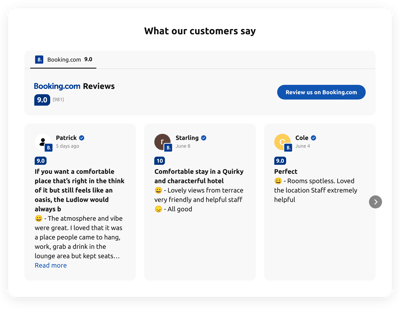
So sagen Nutzer über das Elfsight All-in-One-Bewertungen-Widget.


FAQ (Häufig gestellte Fragen)
Wie erstelle ich die TourRadar-Bewertungen-Vorlage für Ihre Website?
Wenn Sie TourRadar-Bewertungen für Ihre Website erstellen möchten, befolgen Sie diese Schritte:
- TourRadar-Bewertungen-Vorlage auswählen.
- Passen Sie Elemente und Funktionen an Ihr Branding an.
- Autorisiere dein Elfsight Admin-Panel.
- Installationscode erhalten.
Wie fügt man das TourRadar-Bewertungen-Template zur Website hinzu?
Wenn Sie die TourRadar-Bewertungen auf Ihrer Website einbetten möchten, führen Sie die folgenden Schritte aus:
- All-in-One Reviews widget according to your liking.”>Anpassen des Aussehens des All-in-One-Bewertungen-Widget nach Ihren Wünschen.
- Melden Sie sich in Ihrem Elfsight-Dashboard an oder erstellen Sie kostenlos ein Benutzerkonto.
- Erhalten Sie den generierten Installationscode.
- Greifen Sie auf Ihre Website zu.
- Fügen Sie den Shortcode in Ihren Website-Builder ein. Dann sind Sie startklar!
Brauche ich Programmierkenntnisse, um die TourRadar-Bewertungen einzubetten?
Nein. Sie können Ihre Programmier-Bedenken beiseitelegen: Unsere Widgets sind darauf ausgelegt, intuitiv und inklusiv für jeden zu sein – unabhängig von Vorwissen oder Expertise. Ob Sie nun ein erfahrener Entwickler oder ein Anfänger sind, können Sie Ihre TourRadar-Bewertungen auf der Website erstellen und einbetten – ganz ohne Aufwand.
Welche Website-Plattformen unterstützt das TourRadar-Bewertungen-Widget?
Es spielt keine Rolle, welche Plattform oder welches CMS Sie verwenden – das Widget ermöglicht es Ihnen, All-in-One-Bewertungen auf nahezu jeder Website zu integrieren. Wir haben jedoch eine Liste der Top-10 der beliebtesten Optionen unter unseren Nutzern zusammengestellt:
Squarespace, Wix, HTML, Webflow, WordPress, Shopify, Elementor, Google Sites, GoDaddy, iFrame, etc.
Wie füge ich Kundenbewertungen manuell hinzu?
Dies ist eine kurze Anleitung, wie man Bewertungen einbindet:
- Öffnen Sie das Menü „Quellen“ und wählen Sie die Option „Bewertung hinzufügen“.
- Online-Formular-Builder für Bootstrap
- Wiederholen Sie die beiden vorangegangenen Schritte, um bei Bedarf mehrere Bewertungen einzubinden.
Kann ich die TourRadar-Bewertungen-Vorlage kostenlos nutzen?
Auf jeden Fall. Elfsight bietet eine spannende Auswahl an Abonnement-Optionen: Free, Basic, Pro, Premium und Enterprise. Beginnen Sie mit unserer Free-Stufe, die Ihnen Freiheit bei der Einrichtung von Funktionen und Anpassungen gewährt – ganz ohne Einschränkungen. Allerdings sollten Sie wissen, dass Sie Ihr Erlebnis jederzeit upgraden und noch beeindruckendere Extras freischalten können!
Kann ich Bewertungen im All-in-One-Widget filtern oder sortieren?
Ja, absolut! Befolgen Sie einfach diese Schritte:
- Öffne den All-in-One-Bewertungen-Konfigurator.
- Geben Sie die Quellangaben ein.
- Finden Sie die Tabs ‘Filters’ und ‘Sorting’ im Menü, um Änderungen vorzunehmen.
Wie füge ich dem Namen des Rezensenten im Widget das verifizierte Abzeichen hinzu?
Um dem Namen des Rezensenten ein verifiziertes Abzeichen hinzuzufügen, navigieren Sie im Konfigurator des Widgets zum Menüpunkt “Reviews” (Bewertungen), wählen Sie dann “Customize” (Anpassen) und aktivieren Sie die Option “Show Verified Badge” (Verifiziertes Abzeichen anzeigen).
Wo kann ich die TourRadar-Bewertungen auf meiner Website hinzufügen?
Sie haben die Wahl. Sie entscheiden, wo Sie Ihre Widget-Vorlagen platzieren – ohne starre Vorgaben. Wir empfehlen jedoch eine strategische Platzierung, um maximale Wirkung zu erzielen: Berücksichtigen Sie Ihre Startseite oder Produktseite.
Wie passen Sie TourRadar-Bewertungen an?
Lassen Sie Ihrer Fantasie freien Lauf und gestalten Sie das Widget so, dass es komplett neu wirkt – Ihre Markenidentität stärkt und das Vertrauen Ihrer Besucher erhöht:
- Details zu Bewertungen
Fassen Sie die wesentlichen Aspekte der Bewertungen kompakt zusammen und halten Sie sie bereit: Text der Bewertung, Name, Fotos, Sterne, Datum und Antwort des Geschäftsinhabers. Gestalten Sie sie informativ, damit sie als überzeugender Social Proof wirken! - Layout-Einstellungen
Elfsight bietet sieben Layout-Optionen: Karussell, Raster, Liste, Masonry-Gitter, Abzeichen, schwebendes Abzeichen und Slider. Definieren Sie das Aussehen des Widgets auf Ihrer Webseite und nutzen Sie alle visuellen Vorteile! - Benutzerdefinierte Elemente und Funktionen
Dennoch gibt es unzählige Aspekte zu entdecken – darunter Karten im Stil von Bewertungen und Quellenstil, Farbschemata, Schriftarten, frei anpassbare Elemente, Bewertungsformat, Custom JS, Titel, Kopfzeile und vieles mehr.
Sie können sicher sein, dass sich unser engagiertes Kundensupport-Team um Ihre Fragen oder Unklarheiten kümmert. Es steht Ihnen jederzeit zur Verfügung, um Ihnen Unterstützung zu bieten und Ihnen von Anfang bis Ende eine reibungslose Erfahrung zu garantieren!
Unterstützung bei der Einrichtung von TourRadar-Bewertungen und Website-Installation
Wenn Sie Hilfe benötigen, Rat suchen oder Ihre Gedanken mitteilen möchten, ist Elfsight hier, um Sie bei jedem Schritt Ihrer Reise mit Widget-Vorlagen zu unterstützen. Wir bieten zahlreiche Ressourcen, die darauf warten, entdeckt zu werden: