
Webnode-Altersverifikation-Widget

Erstellen Sie Ihr Altersverifikations-Widget
Screenshots
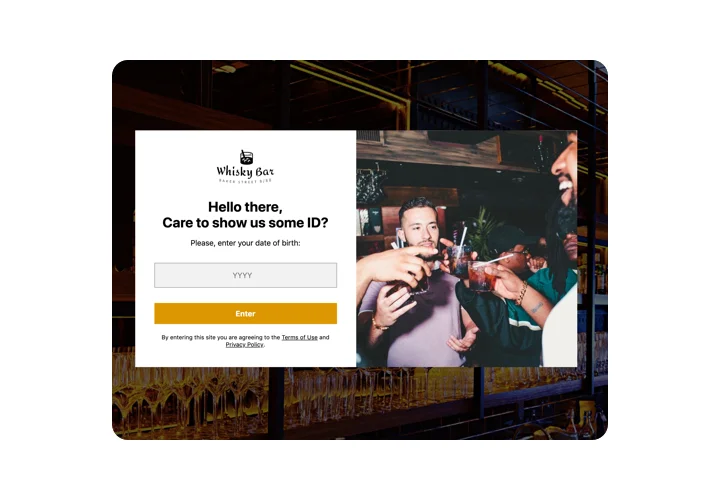
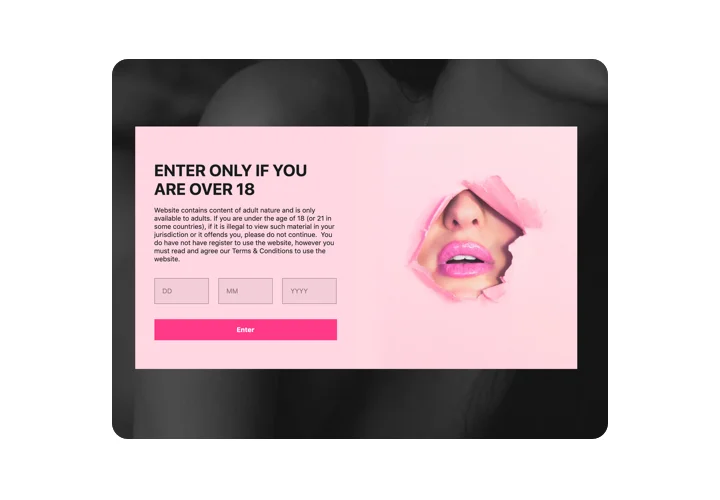
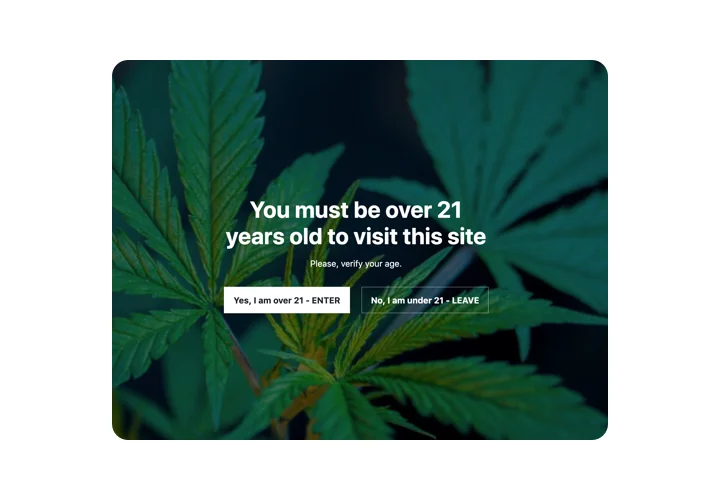
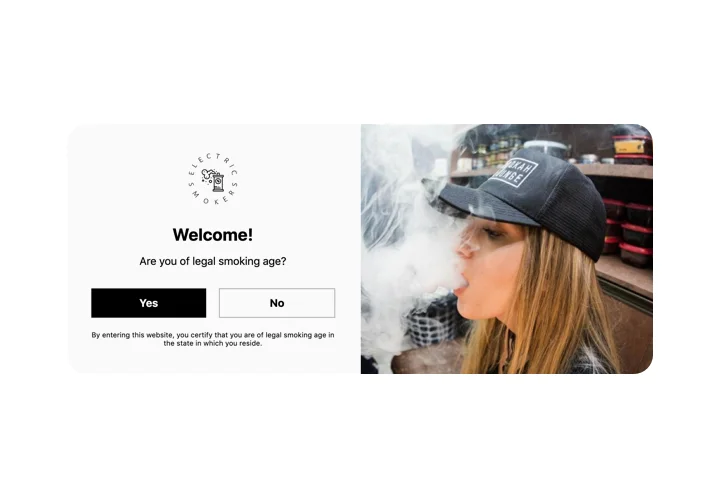
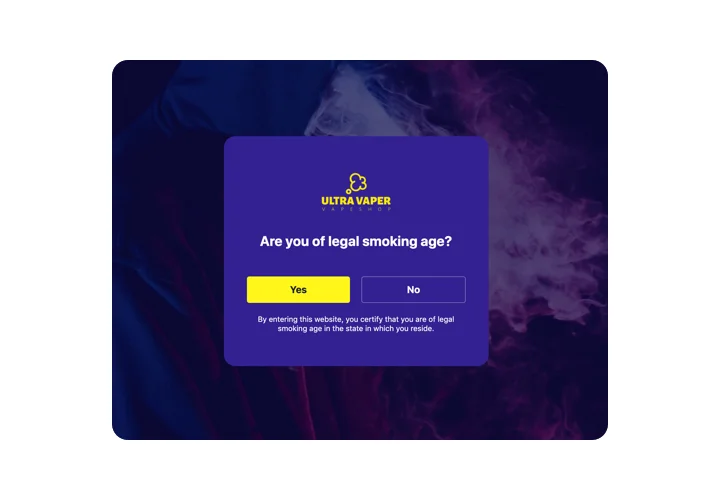
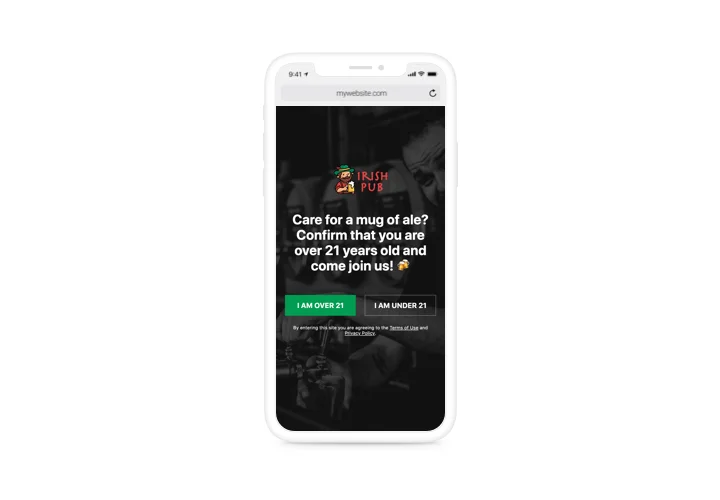
Beschreibung
Unser Widget wird zur praktischsten Methode, eine Benachrichtigung zu erstellen, die das Alter des Nutzers steuert. Unser Widget hilft dabei, altersbeschränkte Inhalte für Volljährige zugänglich zu machen und den Zugriff für Minderjährige zu blockieren. Das Widget ermöglicht das Festlegen der Altersgrenze, die Auswahl des Verifikationsformats, das Platzieren des Fensters auf jeder Seite oder nur auf bestimmten Seiten und die Wahl der Aktion bei Zugriff verweigert. Das Erscheinungsbild liegt ebenfalls in Ihrer Hand – mit bemalbaren Elementen und der Möglichkeit, eigene Bilder anzuzeigen.
Wo kann ich das Altersverifikations-Widget anzeigen?
Sie können auswählen, ob der Altersverifikations-Popup auf jeder Seite angezeigt wird, oder Seiten auswählen, auf denen er erscheinen soll. Zusätzlich gibt es die Möglichkeit, Seiten auszuschließen, auf denen er nicht benötigt wird.
Welche Vorteile bringt es mir?
Mit unserem Widget ist es absolut einfach und schnell, ein Altersverifikationsfenster anzuzeigen und Inhalte vor minderjährigen Besuchern zu verbergen. So stellen Sie sicher, dass Ihre Website den gesetzlichen Vorgaben entspricht. Darüber hinaus erreichen Sie eine größere Zielgruppe und gewinnen qualifizierte potenzielle Kunden.
Was benötige ich, um Altersverifikation auf meiner Webnode-Website hinzuzufügen?
In nur drei Minuten das Widget aktivieren. Die Einbindung auf der Website geht super schnell, kostenlos und ohne Code.
Es gibt die Möglichkeit, Altersverifikation direkt über unseren Service in Ihre Website zu integrieren. Die kurze Beschreibung finden Sie weiter unten auf dieser Seite.
Funktionen
Um einen vollständigen Überblick über das Widget zu erhalten, werfen Sie einen Blick auf die Hauptfunktionen. Sie machen das Widget äußerst effizient für Sie:
- Wählen Sie einen Prüftyp aus: Vollständiges Geburtsdatum eingeben, nur das Geburtsjahr oder Ja- und Nein-Schaltflächen zur Auswahl;
- Konfigurieren Sie das Widget so, dass es sich Besucher beliebig lange merkt;
- 2 Szenarien für Minderjährige: eine benutzerdefinierte Nachricht anzeigen oder den Nutzer auf eine beliebige Seite weiterleiten.
- Laden Sie Ihr eigenes Bild hoch, das im Altersverifikationsfenster angezeigt wird.
- Zusätzliche Informationen mit Links unter der Verifizierungs-Schaltfläche anzeigen.
Erfahren Sie, wie Sie das Altersverifikations-Widget zu Ihrer Website hinzufügen – ganz einfach in drei Schritten.
Folgen Sie den folgenden Schritten, um das Widget einzurichten.
Noch unentschlossen? Oder Probleme? Senden Sie einfach eine Anfrage an unseren Kundenservice – wir lösen jedes Problem.