<h1>Datenschutzerklärung</h1>
<p><em>Zuletzt aktualisiert: [Datum]</em></p>

<h2>Einleitung</h2>
<p>Diese Datenschutzerklärung erläutert, wie Acme Studio LLC („wir“, „uns“, „unser“) personenbezogene Daten erhebt, verwendet und weitergibt, wenn Sie acmestudio.com (die „Website“) besuchen oder uns kontaktieren.</p>
<p>Mit der Nutzung der Website nehmen Sie diese Datenschutzerklärung zur Kenntnis. Wenn Sie damit nicht einverstanden sind, nutzen Sie die Website bitte nicht.</p>

<h2>Welche Daten wir erheben</h2>
<p>Wir erheben Daten, die Sie uns mitteilen, sowie einige Daten automatisch, wenn Sie die Website nutzen:</p>
<ul>
  <li>Ihren Namen, Ihre E-Mail-Adresse und Ihre Nachricht, wenn Sie ein Kontakt- oder anderes Formular ausfüllen.</li>
  <li>Technische Daten, etwa Ihre IP-Adresse, Ihren Browser, Ihr Gerät und die von Ihnen besuchten Seiten.</li>
  <li>Daten, die über Cookies und ähnliche Technologien erhoben werden, wie unten beschrieben.</li>
</ul>

<h2>Wie wir Ihre Daten verwenden</h2>
<p>Wir verwenden personenbezogene Daten, um:</p>
<ul>
  <li>die Website zu betreiben, zu pflegen und zu verbessern.</li>
  <li>Ihre Fragen und Anliegen zu beantworten.</li>
  <li>zu verstehen, wie Besucher die Website nutzen.</li>
  <li>die Website sicher zu halten, Betrug zu verhindern und gesetzliche Vorgaben einzuhalten.</li>
</ul>

<h2>Rechtsgrundlagen der Verarbeitung</h2>
<p>Wenn Sie sich im Europäischen Wirtschaftsraum oder im Vereinigten Königreich befinden, verarbeiten wir Ihre personenbezogenen Daten auf folgenden Rechtsgrundlagen:</p>
<ul>
  <li>Vertrag: um zu erbringen, worum Sie uns gebeten haben, etwa eine Bestellung oder ein Konto.</li>
  <li>Einwilligung: zum Beispiel für Newsletter und Cookies, die für den Betrieb der Website nicht erforderlich sind. Sie können Ihre Einwilligung jederzeit widerrufen.</li>
  <li>Berechtigte Interessen: um die Website zu betreiben, abzusichern und zu verbessern, sofern Ihre Rechte diese Interessen nicht überwiegen.</li>
  <li>Rechtliche Verpflichtung: wenn das Gesetz uns verpflichtet, Daten aufzubewahren oder weiterzugeben.</li>
</ul>

<h2>Wie wir Daten weitergeben</h2>
<p>Wir geben personenbezogene Daten nur weiter an:</p>
<ul>
  <li>Dienstleister, die uns beim Betrieb der Website unterstützen, etwa Anbieter für Hosting, E-Mail und Kundensupport.</li>
  <li>Analyseanbieter, etwa Google Analytics.</li>
  <li>Behörden, wenn das Gesetz es verlangt oder zum Schutz unserer Rechte.</li>
  <li>einen Käufer oder Rechtsnachfolger, falls unser Unternehmen verkauft oder fusioniert wird.</li>
</ul>
<p>Diese Parteien dürfen Ihre Daten nur nutzen, soweit es zur Erbringung ihrer Leistungen für uns erforderlich ist oder das Gesetz es verlangt.</p>

<h2>Cookies</h2>
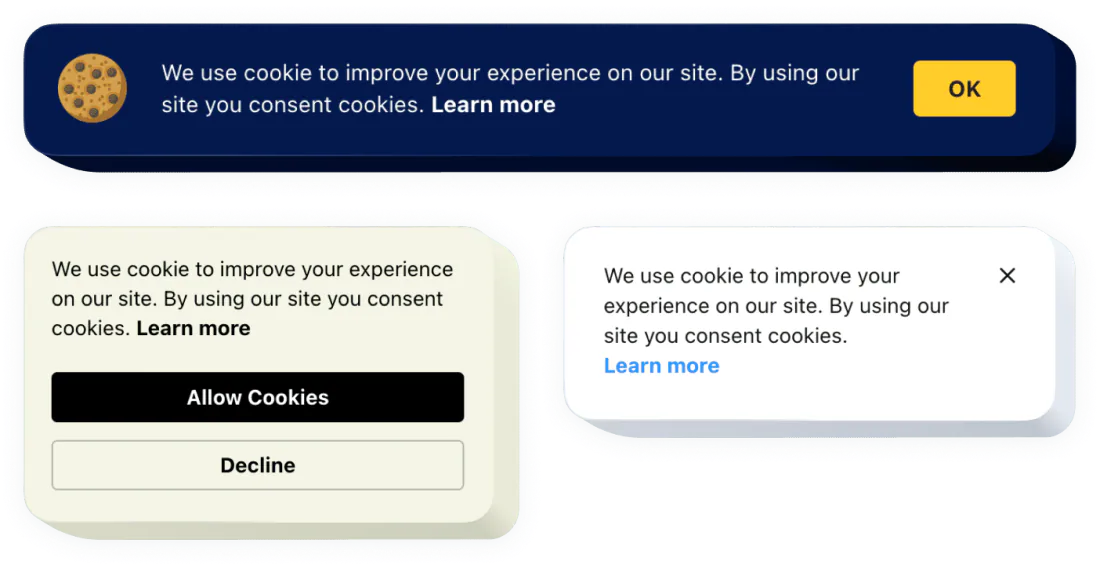
<p>Wir verwenden Cookies und ähnliche Technologien, damit die Website funktioniert, um Ihre Einstellungen zu speichern und um zu verstehen, wie die Website genutzt wird. Wo das Gesetz es verlangt, holen wir Ihre Einwilligung ein, bevor wir Cookies setzen, die für den Betrieb der Website nicht erforderlich sind.</p>
<p>Sie können Ihre Auswahl jederzeit in unserem Cookie-Banner ändern oder Cookies in Ihren Browsereinstellungen blockieren. Einige Teile der Website funktionieren ohne Cookies möglicherweise nicht.</p>

<h2>Eingebettete Inhalte</h2>
<p>Seiten der Website können Inhalte anderer Websites enthalten, etwa Videos, Karten, Beiträge aus sozialen Netzwerken und Widgets. Diese Inhalte verhalten sich so, als hätten Sie die andere Website besucht; diese kann Daten über Sie erheben, Cookies verwenden und Ihre Interaktion damit nachverfolgen.</p>

<h2>Wie lange wir Daten aufbewahren</h2>
<p>Wir bewahren personenbezogene Daten nur so lange auf, wie wir sie für die in dieser Erklärung genannten Zwecke benötigen oder wie das Gesetz es verlangt – zum Beispiel bei Steuer- und Buchhaltungsunterlagen. Danach löschen oder anonymisieren wir sie.</p>

<h2>Sicherheit</h2>
<p>Wir setzen angemessene technische und organisatorische Maßnahmen ein, um Ihre Daten zu schützen. Keine Übertragungs- oder Speichermethode ist vollkommen sicher, daher können wir keine absolute Sicherheit garantieren.</p>

<h2>Ihre Wahlmöglichkeiten und Rechte</h2>
<p>Je nachdem, wo Sie leben, haben Sie möglicherweise das Recht, auf Ihre personenbezogenen Daten zuzugreifen, sie zu berichtigen oder zu löschen sowie der Verwendung zu widersprechen oder sie einzuschränken. Um eine Anfrage zu stellen, kontaktieren Sie uns unter privacy@acmestudio.com. Möglicherweise müssen wir Ihre Identität überprüfen, bevor wir antworten.</p>

<h2>Ihre Rechte nach der DSGVO</h2>
<p>Wenn Sie sich im Europäischen Wirtschaftsraum oder im Vereinigten Königreich befinden, haben Sie das Recht:</p>
<ul>
  <li>auf Auskunft über die personenbezogenen Daten, die wir über Sie gespeichert haben.</li>
  <li>unrichtige Daten berichtigen zu lassen.</li>
  <li>die Löschung Ihrer Daten zu verlangen.</li>
  <li>die Verarbeitung einzuschränken oder ihr zu widersprechen.</li>
  <li>Ihre Daten in einem übertragbaren Format zu erhalten.</li>
  <li>Ihre Einwilligung jederzeit zu widerrufen, ohne dass die vorherige Verarbeitung dadurch rechtswidrig wird.</li>
</ul>
<p>Sie haben außerdem das Recht, bei Ihrer örtlichen Datenschutzbehörde Beschwerde einzulegen.</p>

<h2>Internationale Datenübermittlungen</h2>
<p>Ihre Daten können in anderen Ländern als Ihrem eigenen verarbeitet werden. Wenn wir personenbezogene Daten aus dem Europäischen Wirtschaftsraum oder dem Vereinigten Königreich übermitteln, setzen wir geeignete Garantien ein, etwa die Standardvertragsklauseln der Europäischen Kommission.</p>

<h2>Kinder</h2>
<p>Die Website richtet sich nicht an Kinder, und wir erheben wissentlich keine personenbezogenen Daten von Kindern unter 13 Jahren (oder unter 16 Jahren, wo das örtliche Recht ein höheres Alter vorsieht). Wenn Sie glauben, dass ein Kind uns personenbezogene Daten übermittelt hat, kontaktieren Sie uns, und wir löschen sie.</p>

<h2>Änderungen dieser Erklärung</h2>
<p>Wir können diese Datenschutzerklärung von Zeit zu Zeit aktualisieren. Das Datum am Anfang zeigt die neueste Version an. Bei wichtigen Änderungen informieren wir Sie auf der Website oder per E-Mail.</p>

<h2>Kontakt</h2>
<p>Wenn Sie Fragen zu dieser Datenschutzerklärung oder zu Ihren personenbezogenen Daten haben, kontaktieren Sie uns unter privacy@acmestudio.com.</p>
<p style="margin:4px auto 0;text-align:center;font:11px/1.4 -apple-system,BlinkMacSystemFont,'Segoe UI',Roboto,sans-serif;color:#a3a7b0;">Formatiert mit <a href="https://de.elfsight.com/tools/privacy-policy-generator/" target="_blank" rel="noopener" style="color:inherit;text-decoration:none;">Elfsight</a></p>