Datenschutzerklärung-Generator
Eine Vorlage für die Datenschutzerklärung Ihrer Website, mit DSGVO- und CCPA-Abschnitten.Datenschutzerklärung-Generator
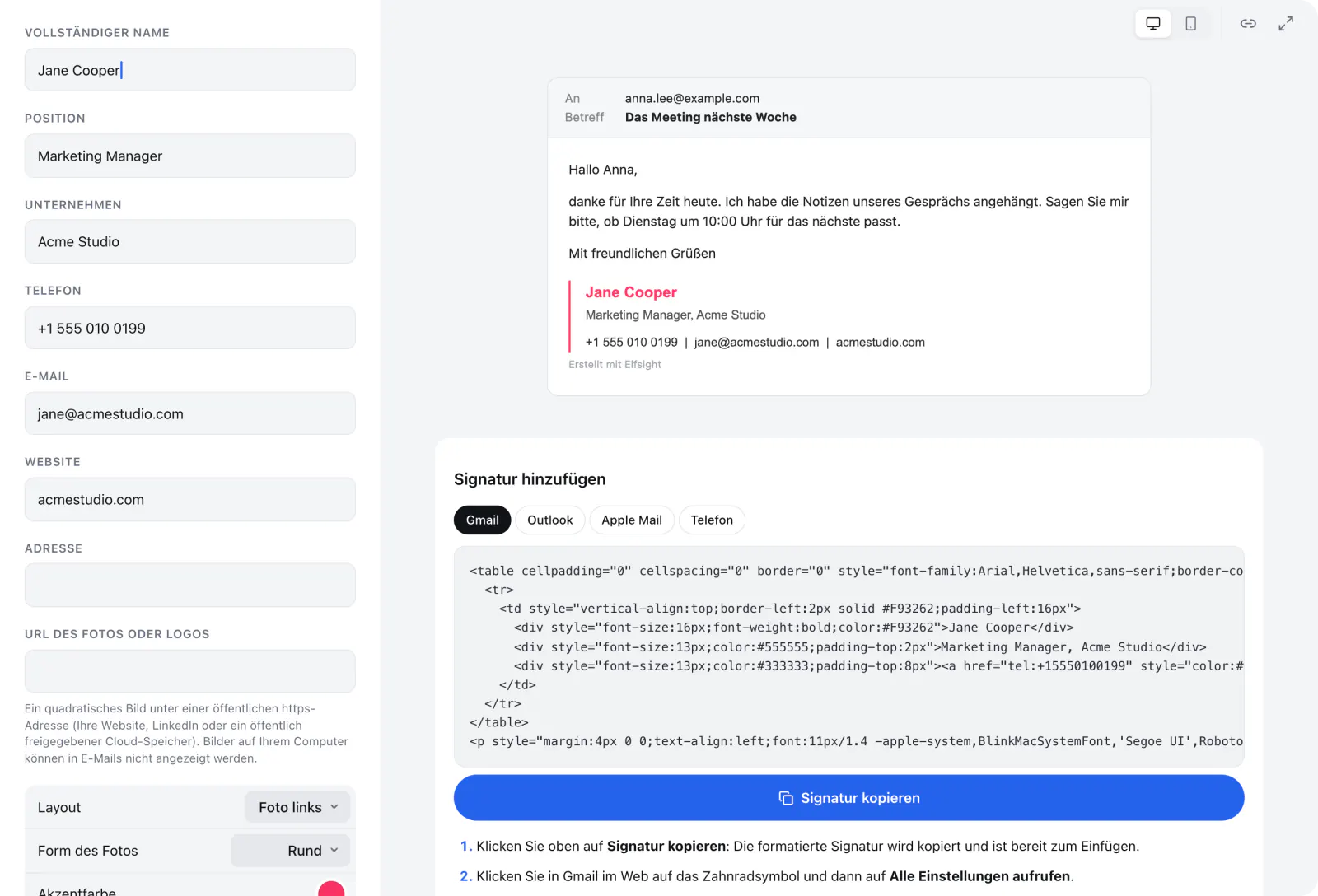
<table cellpadding="0" cellspacing="0" border="0" style="font-family:Arial,Helvetica,sans-serif;border-collapse:collapse">
<tr>
<td style="vertical-align:top;border-left:2px solid #F93262;padding-left:16px">
<div style="font-size:16px;font-weight:bold;color:#F93262">Jane Cooper</div>
<div style="font-size:13px;color:#555555;padding-top:2px">Marketing Manager, Acme Studio</div>
<div style="font-size:13px;color:#333333;padding-top:8px"><a href="tel:+15550100199" style="color:#333333;text-decoration:none">+1 555 010 0199</a> | <a href="mailto:jane@acmestudio.com" style="color:#333333;text-decoration:none">jane@acmestudio.com</a> | <a href="https://acmestudio.com/" style="color:#333333;text-decoration:none">acmestudio.com</a></div>
</td>
</tr>
</table>
<p style="margin:4px 0 0;text-align:left;font:11px/1.4 -apple-system,BlinkMacSystemFont,'Segoe UI',Roboto,sans-serif;color:#a3a7b0;">Erstellt mit <a href="https://de.elfsight.com/tools/email-signature-generator/" target="_blank" rel="noopener" style="color:inherit;text-decoration:none;">Elfsight</a></p>Viele Mail-Apps und Firmen-Mailsysteme laden Bilder aus dem Internet erst, wenn der Leser es erlaubt. Das können Sie auf deren Seite nicht ändern, achten Sie also darauf, dass die Signatur auch ohne Bilder funktioniert: Behalten Sie Name, Telefonnummer und Website als echten Text und nicht in einem Bild, und geben Sie dem Logo einen kurzen Alternativtext wie den Namen Ihres Unternehmens.
Das klassische Outlook für Windows blockiert das automatische Herunterladen von Bildern aus dem Internet standardmäßig, unter anderem um Tracking-Pixel zu verhindern (Microsoft Support). Der Leser kann auf die Leiste klicken und Bilder herunterladen wählen oder Sie zur Liste der sicheren Absender hinzufügen. Fragen Sie innerhalb Ihres eigenen Unternehmens die IT, ob Bilder von Ihrer Domain zugelassen werden können.
Das Bild muss unter einer öffentlichen Webadresse liegen, die jeder ohne Anmeldung öffnen kann. Eine Datei auf Ihrem Computer (file:///…), eine Intranet-Adresse oder ein privater Cloud-Speicher-Link wird bei Empfängern nicht geladen. Laden Sie das Bild auf Ihre Website oder einen anderen öffentlichen Host hoch und verwenden Sie den direkten Link zur Bilddatei, der mit https:// beginnt. Testen Sie ihn, indem Sie den Link in einem privaten Browserfenster öffnen. Wenn Sie Google Drive nutzen, muss die Datei laut Gmail für „Jeden, der den Link hat“ freigegeben sein (Gmail-Hilfe).
Gmail und mehrere andere Mail-Apps zeigen SVG-Bilder nicht zuverlässig an. Exportieren Sie das Logo als PNG (behält einen transparenten Hintergrund) oder JPG. Für ein scharfes Ergebnis auf hochauflösenden Bildschirmen exportieren Sie es in etwa der doppelten gewünschten Größe und legen in der Signatur die kleinere Anzeigebreite fest.
image001.png) statt in der Signatur.Das bedeutet meist, dass das Bild in die Nachricht eingebettet statt verlinkt wurde, was passiert, wenn Sie in manchen Desktop-Mail-Apps eine Bilddatei einfügen oder hochladen. Verwenden Sie statt der Datei eine Bild-URL. Microsoft weist außerdem darauf hin, dass manche Bildcodes in klassischen Outlook-Signaturen dazu führen können, dass Bilder als Anhänge erscheinen (Microsoft Support).
Passen Sie die Bildgröße an, bevor Sie es hinzufügen. Gmail empfiehlt für Signaturbilder 70–100 px Höhe bei 300–400 px Breite (Gmail-Hilfe). Sieht ein Bild trotzdem falsch aus, löschen Sie es und fügen Sie es erneut hinzu, diesmal per URL.
Im Dunkelmodus legen Mail-Apps einen dunklen Hintergrund hinter die Nachricht, und jede App behandelt Bilder anders. Ein dunkles Logo auf einem transparenten PNG kann mit diesem Hintergrund verschmelzen. Verwenden Sie eine Logo-Version mit heller Kontur, setzen Sie das Logo mit etwas Abstand auf einen einfarbigen hellen Hintergrund oder wählen Sie eine Logofarbe, die auf Hell und Dunkel lesbar ist. Senden Sie sich eine Test-E-Mail und öffnen Sie sie mit ein- und ausgeschaltetem Dunkelmodus.
Ihre Signatur ist HTML. Wenn Sie eine neue E-Mail schreiben, sendet Ihre Mail-App dieses HTML so, wie Sie es gestaltet haben. Bei einer Antwort oder Weiterleitung werden die früheren Nachrichten zu zitiertem Text, und jede Mail-App im Verlauf kann diesen zitierten Teil auf ihre eigene Weise umschreiben.
Stile gehen verloren. Manche Apps entfernen Schriftarten, Farben oder Abstände aus zitierten Nachrichten, sodass das Layout zu einfachen Zeilen zusammenfällt.
Bilder werden entfernt oder angehängt. Ein verlinktes Logo kann als Anhang ankommen oder verschwinden, nachdem es durch die Mail-App einer anderen Person gegangen ist.
Signaturen stapeln sich. Wird jeder Antwort eine Signatur hinzugefügt, wiederholt sie sich in einem langen Verlauf viele Male. Gmail blendet wiederholte Inhalte hinter einer Schaltfläche „Gekürzten Inhalt anzeigen“ aus (Gmail-Hilfe).
So bleibt sie lesbar:
Verwenden Sie eine kürzere Signatur für Antworten und Weiterleitungen. In Gmail können Sie einen eigenen Standard für Antworten festlegen (Gmail-Hilfe), und Outlook hat die Einstellung Antworten/Weiterleitungen (Microsoft Support).
In Apple Mail legt die Einstellung Signatur über zitiertem Text einfügen fest, wo die Signatur bei Antworten und Weiterleitungen steht (Apple Support).
Halten Sie das Layout einfach, verlinken Sie Bilder per öffentlicher URL und lassen Sie Kontaktdaten als Text stehen, damit sie auch dann erhalten bleiben, wenn Stile und Bilder es nicht tun.
Mail-Apps begrenzen, was eine Signatur enthalten darf, und manche Telefon-Apps akzeptieren nur Text. Das sind die Limits, die die Apps selbst veröffentlichen:
Gmail (Computer)
Limit
Quelle
Gmail-App (iPhone, Android)
Limit
Quelle
Auch wo es kein veröffentlichtes Limit gibt, ist eine kleinere Signatur sicherer: Weniger und leichtere Bilder laden schneller, werden seltener blockiert und halten lange Verläufe lesbar.
Angaben ausfüllen
Tragen Sie nur ein, was andere brauchen, um Sie zu erreichen. Leere Felder werden weggelassen.
Signatur kopieren
Klicken Sie auf „Kopieren“: Die formatierte Signatur wird kopiert und ist bereit zum Einfügen.
In Ihre Mail-App einfügen
In Gmail: Einstellungen → Alle Einstellungen aufrufen → Signatur. In Outlook: Einstellungen → E-Mail → Verfassen und antworten. Außerdem: Apple Mail sowie iPhone und Android.