Google-Bewertungslink- & QR-Generator
Finden Sie Ihr Unternehmen und erhalten Sie einen direkten Bewertungslink und einen druckbaren QR-Code.Google-Bewertungslink- & QR-Generator
Mehr für Ihre Rezensionen
Zeigen Sie die gesammelten Rezensionen mit dem Google-Reviews-Widget auf Ihrer Website. Google Reviews ansehen →
Papier. Visitenkarten fühlen sich auf 350-g/m²-Karton (etwa 14 pt) richtig an. Verwenden Sie zu Hause den schwersten Karton, den Ihr Drucker verarbeitet, meist 200–250 g/m², und stellen Sie die Papiersorte auf „Karton“ oder „schwer“.
Beidseitig zu Hause. Drucken Sie das PDF zum Drucken zu Hause beidseitig und wählen Sie „An der langen Kante wenden“. Die Rückseiten sind auf der zweiten Seite gespiegelt, sodass jede hinter ihrer Vorderseite landet. Drucken Sie zuerst einen Probebogen auf normalem Papier und halten Sie ihn gegen das Licht.
Warum der Beschnitt wichtig ist. Das druckfertige PDF führt den Hintergrund 3 mm über den Rand hinaus. Eine Druckerei schneidet einen Stapel auf einmal, und ein Schnitt kann leicht verrutschen. Der Beschnitt sorgt dafür, dass am Rand keine weiße Linie entsteht. Behalten Sie die Schnittmarken: Sie zeigen, wo geschnitten wird.
Code prüfen. Scannen Sie die gedruckte Karte mit zwei Telefonen, bevor Sie eine ganze Auflage drucken.
Sie können dieses Design auf NFC-Karten drucken lassen und Ihren Bewertungslink mit einer beliebigen kostenlosen NFC-Writer-App auf Ihrem Telefon auf den Chip schreiben. Kunden halten die Karte dann an ihr Telefon, um Ihr Bewertungsformular zu öffnen; der QR-Code auf der Rückseite bleibt als Alternative für Telefone ohne NFC.
Mit dem Kassenbon oder der Rechnung. Legen Sie eine Karte in die Mappe oder aufs Tablett.
In der Bestellung. Eine Karte in jedem Versandkarton oder jeder Einkaufstasche.
Am Ende eines Termins. Salons, Praxen und Reparaturbetriebe geben sie mit dem Wechselgeld oder der Rechnung mit.
Nach einem erledigten Auftrag. Handwerker und Reinigungskräfte lassen eine auf dem Tresen liegen, wenn sie fertig sind.
Bei Veranstaltungen und auf Märkten. Neben Ihrer Preisliste oder Ihren Mustern.
Geben Sie sie jedem Kunden auf dieselbe Weise, ohne Druck, gleich vor Ort eine Rezension zu schreiben.
Kunden um Rezensionen zu bitten ist in Ordnung: Google gibt sogar jedem Unternehmensprofil einen eigenen Bewertungslink. Zwei Dinge führen dazu, dass Rezensionen entfernt werden und Ihr Profil eingeschränkt werden kann:
Nur zufriedene Kunden fragen. Die Richtlinie gegen gefälschte Interaktionen von Google verbietet es, gezielt um positive Rezensionen zu bitten. Geben Sie die Karte allen, auf dieselbe Weise.
Belohnungen für Rezensionen. Keine Rabatte, Geschenke, Verlosungen oder Bezahlung im Austausch für eine Rezension, nicht einmal ein Kaffee. Siehe Tipps für mehr Rezensionen.
Halten Sie die Karte daher neutral: „Bewerten Sie uns bei Google“, nicht „Geben Sie uns 5 Sterne“.
Bewertungslink einfügen
Oder Ihre Place ID. Sie haben sie nicht? Erstellen Sie sie mit dem Google-Bewertungslink-Generator.
Individuell gestalten
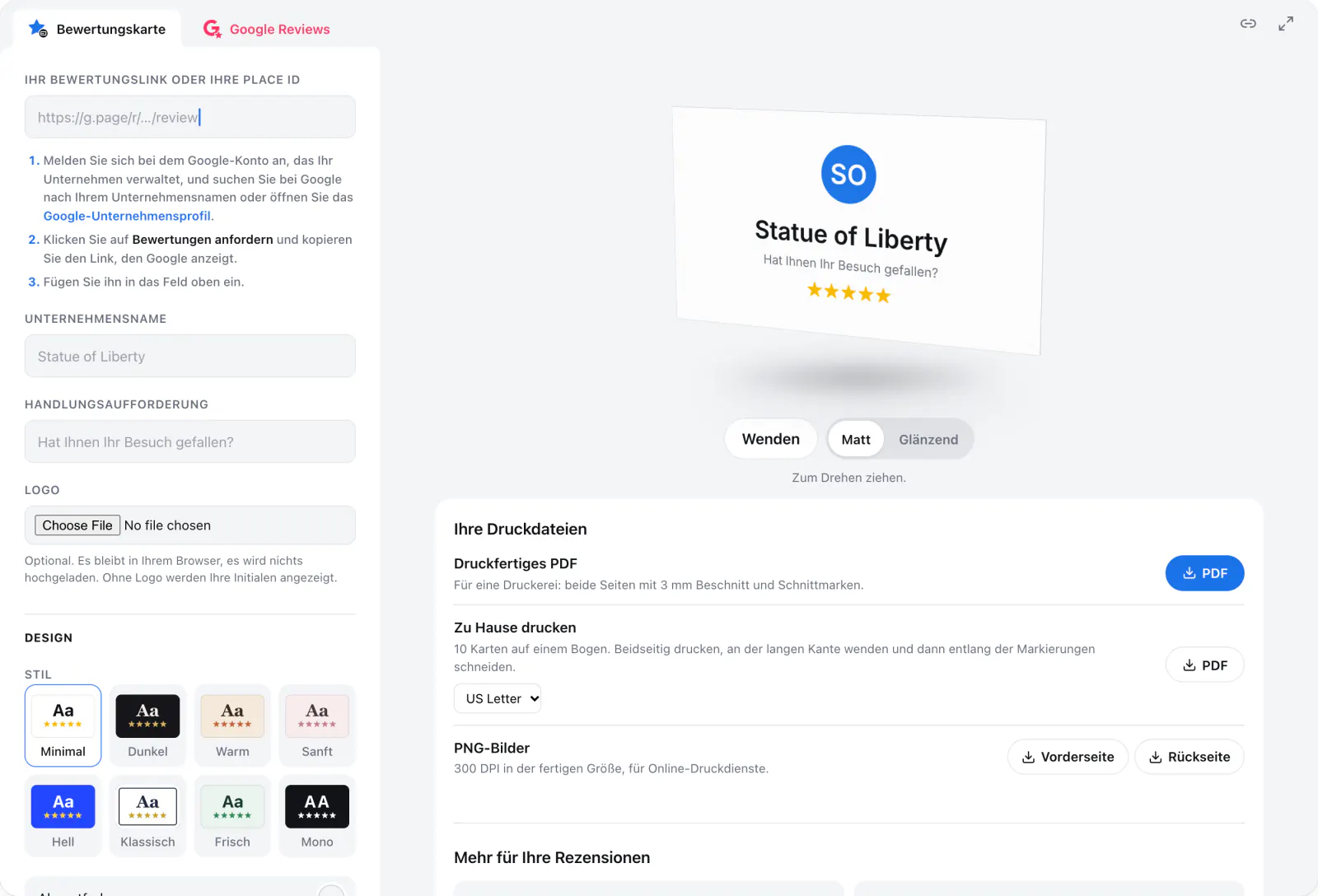
Fügen Sie Ihren Namen und Ihr Logo hinzu, wählen Sie einen Stil und eine Akzentfarbe und drehen Sie die Karte, um beide Seiten zu prüfen.
Herunterladen und drucken
Ein druckfertiges PDF für eine Druckerei oder 10 Karten auf einem Bogen zum Drucken zu Hause.